¶ 软件安装
¶ 系统需求
| 硬件项目 | 最低配置 | 推荐配置 |
|---|---|---|
| 操作系统 |
|
|
| 处理器 |
|
|
| 内存 |
|
|
| 图形显卡 |
|
|
| 存储空间 |
|
|
| 显示器 |
|
|
¶ Windows 安装
-
单击链接:Rocket Slicer 进入官网。
-
选择Windows版。
-
下载 Rocket Slicer 软件安装包,双击运行。
-
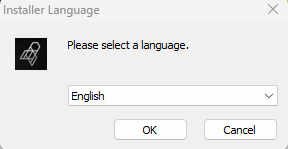
按需选择语言。
-
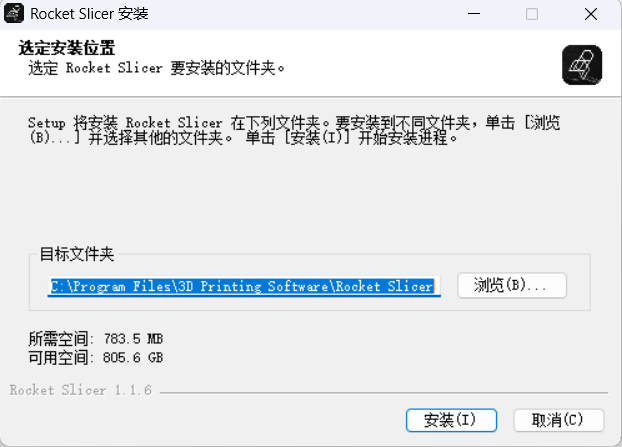
进入选定安装位置界面,单击安装,软件将在默认位置安装。
如需选择其他安装路径,单击浏览,选择相应位置。
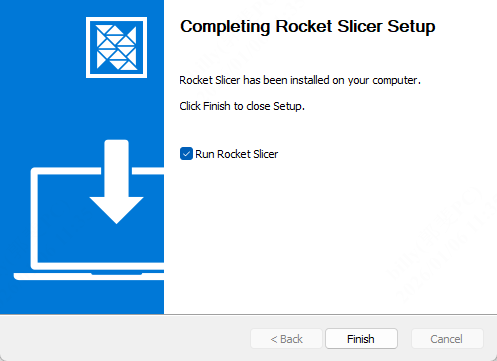
- 安装完成后,单击完成或双击桌面软件图标,即可运行。
¶ MacOS 安装
-
点击链接 Rocket Slicer 访问官网。
-
选择 macOS 版本并下载安装包。
-
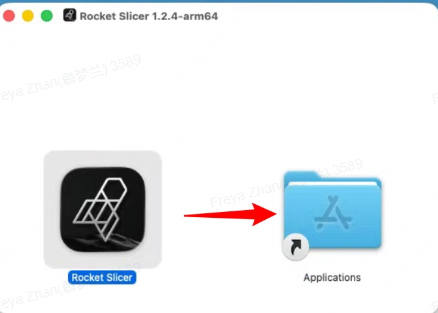
双击下载好的
.dmg安装包,将 Rocket Slicer 图标拖入 Applications 文件夹。
-
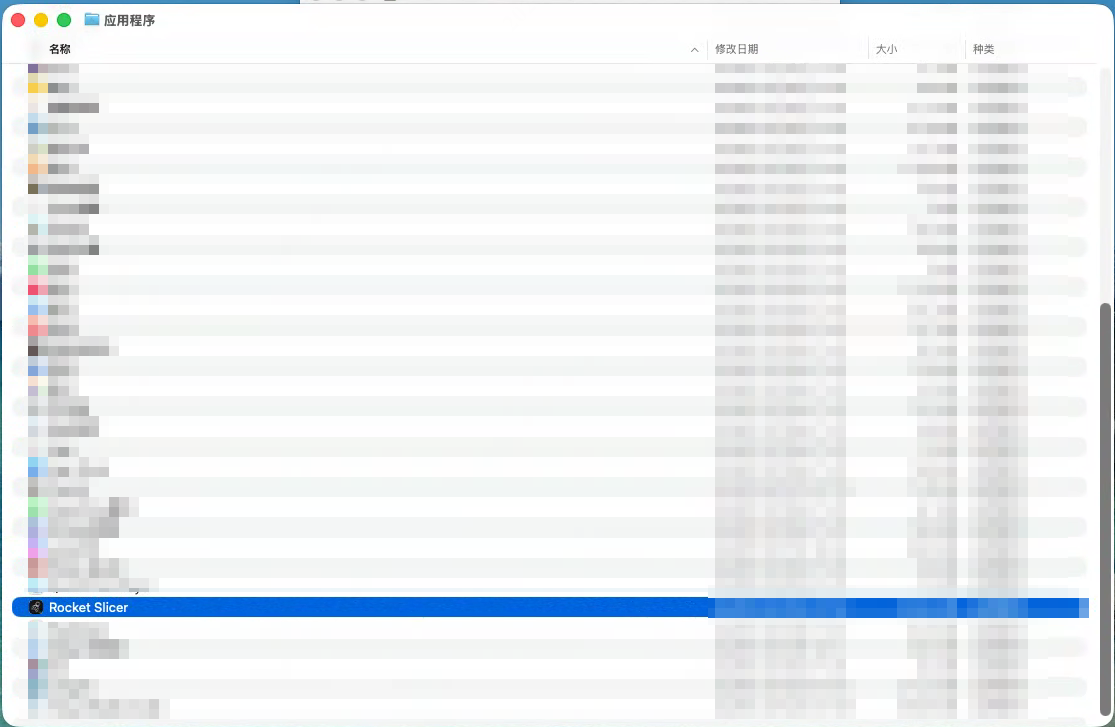
打开 Applications 文件夹,找到 Rocket Slicer 并双击运行,进入欢迎界面。
-
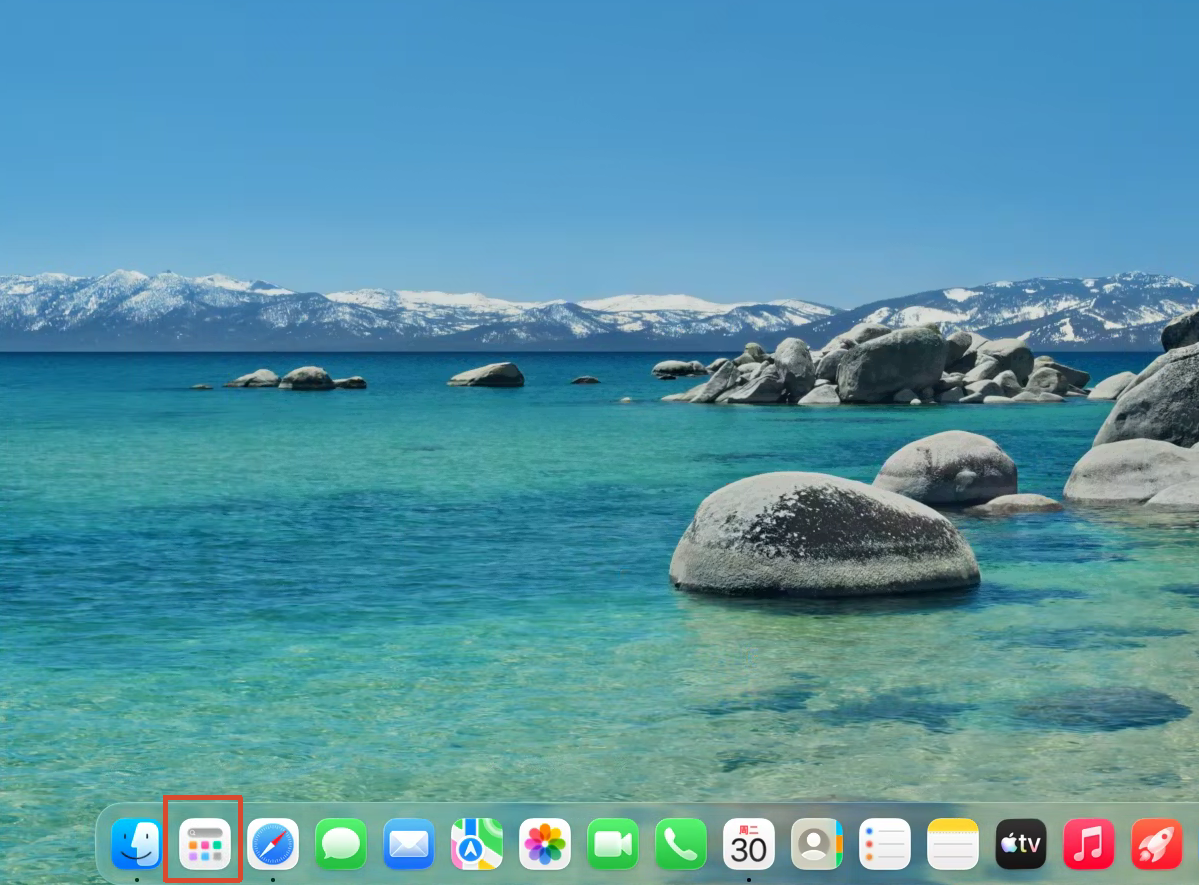
后续使用时,可在桌面底部的 Dock 栏或 Applications 文件夹中找到 Rocket Slicer,双击图标即可启动。
¶ 登录软件
- 双击软件图标,进入登陆页面。
- 如您还未登录,点击跳过即可跳过开机动画。
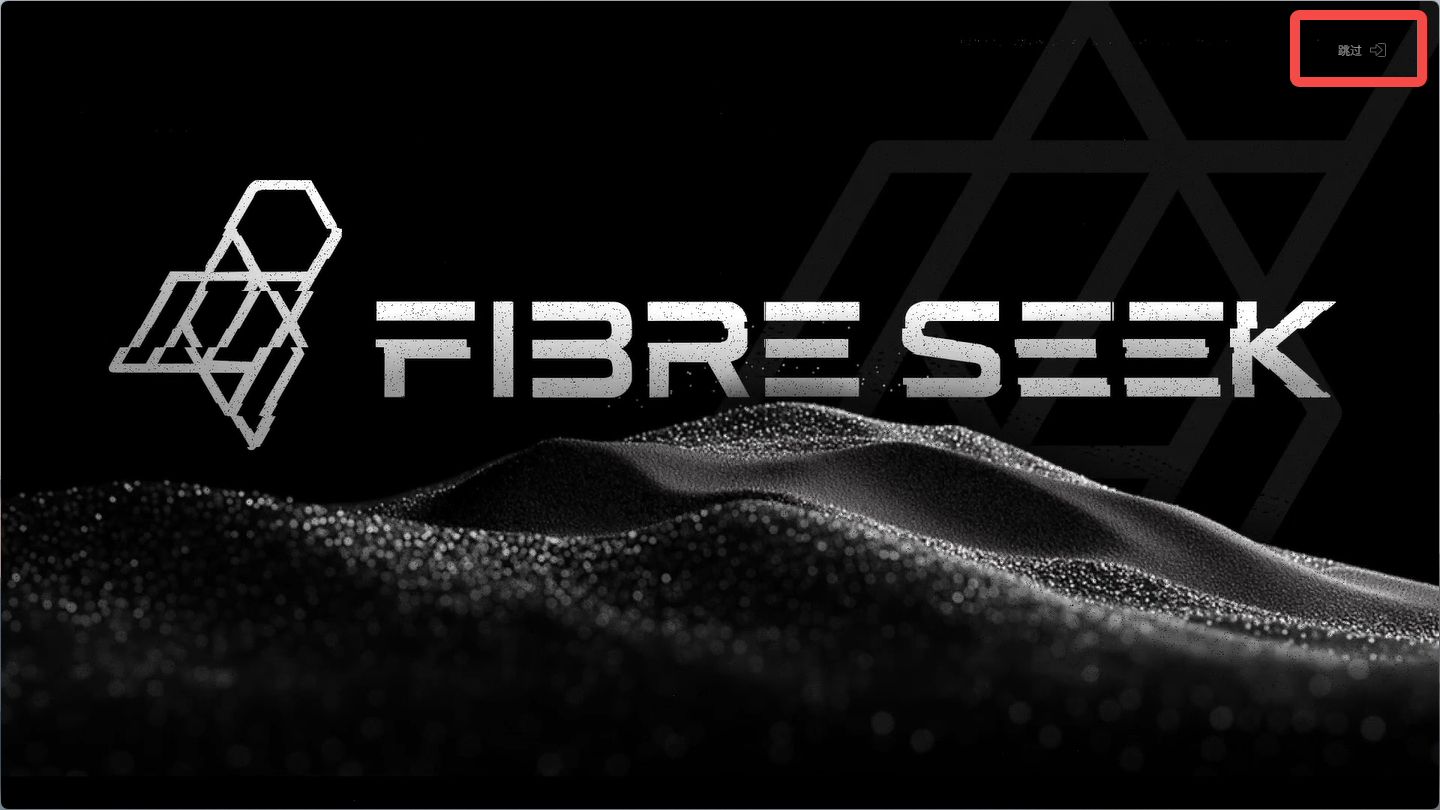
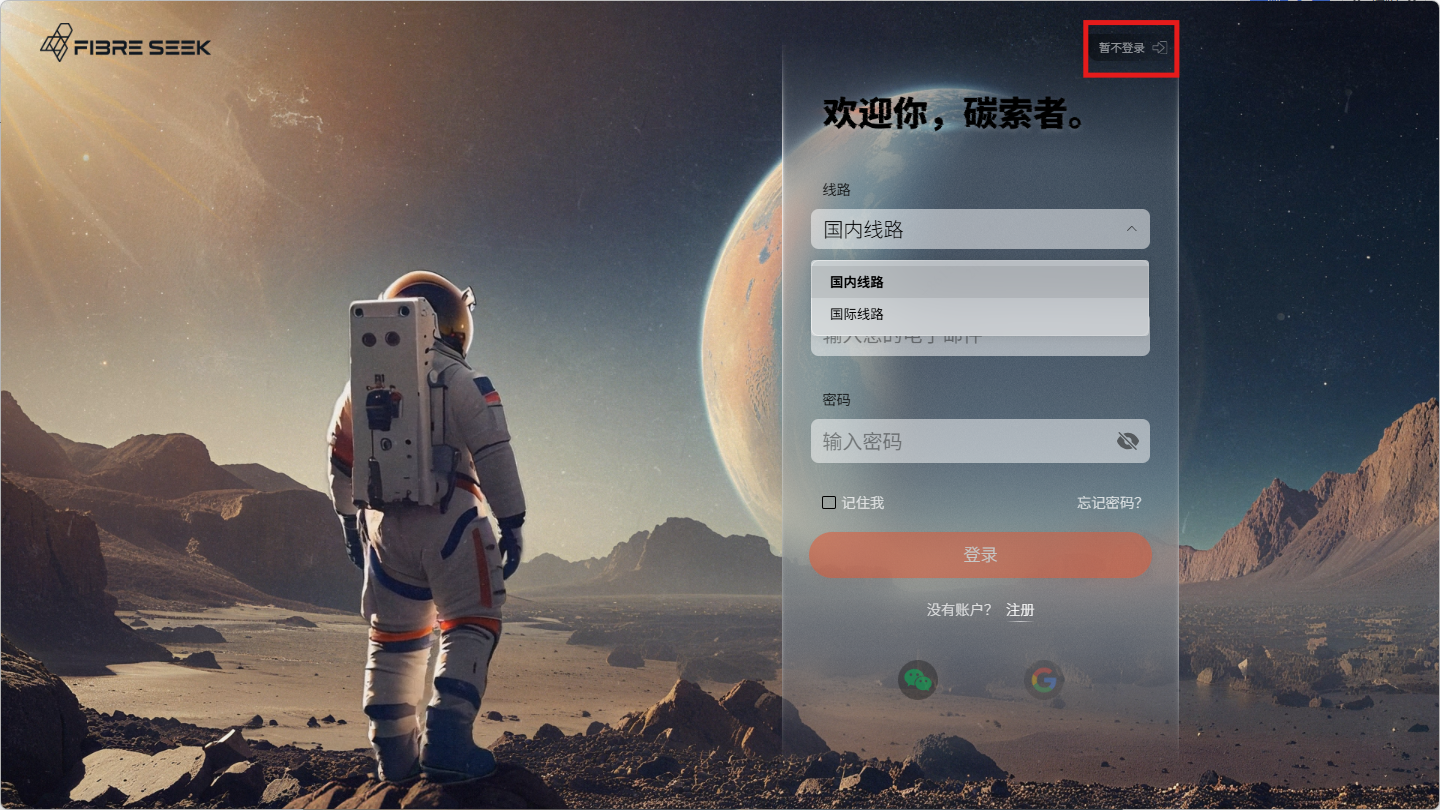
- 跳过动画,或等待动画播放完成后,软件将自动进入登录界面。
- 选择国内线路。
- 选择微信或者账号密码登录软件。
若没有账号,则需注册账号。
- 单击注册进入注册账号页面。
- 请确保密码长度不少于8位,不包含空格及连续数字、字符等,包含大小写字母和数字。
- 创建账户即表示您同意服务条款和隐私政策。
- 勾选记住我,再次启动软件时将不再播放开机动画。
- 单击登录。
- (可选)您也可以单击登陆页面右上角暂不登录,跳过当前登录。通过游客身份登陆,不支持云端相关操作。
¶ 连接设备
¶ 常规连接
¶ 通过局域网连接
-
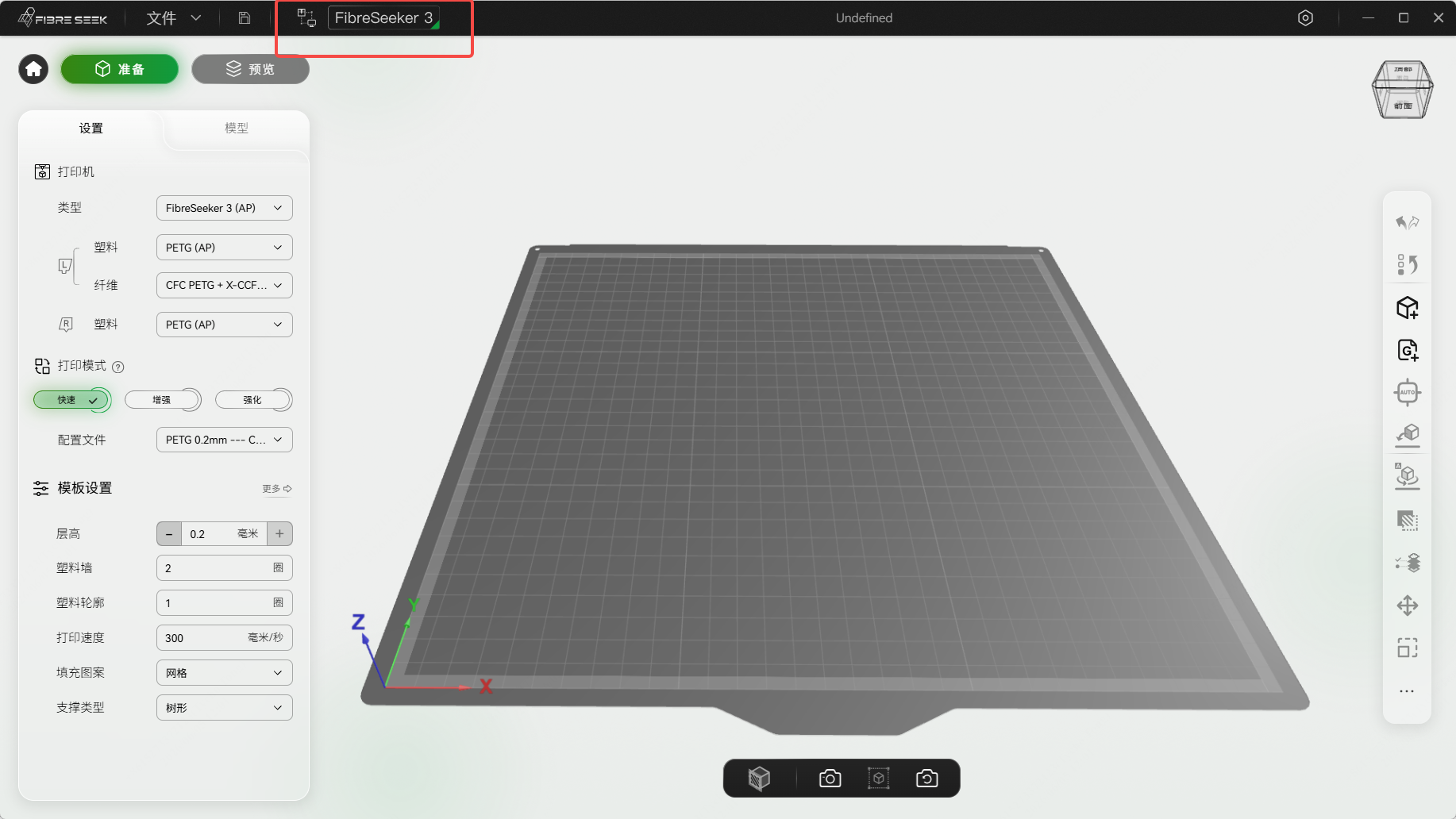
单击顶部工具栏
 旁设备列表区域
  ,下拉选择打印机,默认为 FibreSeeker 3。
-
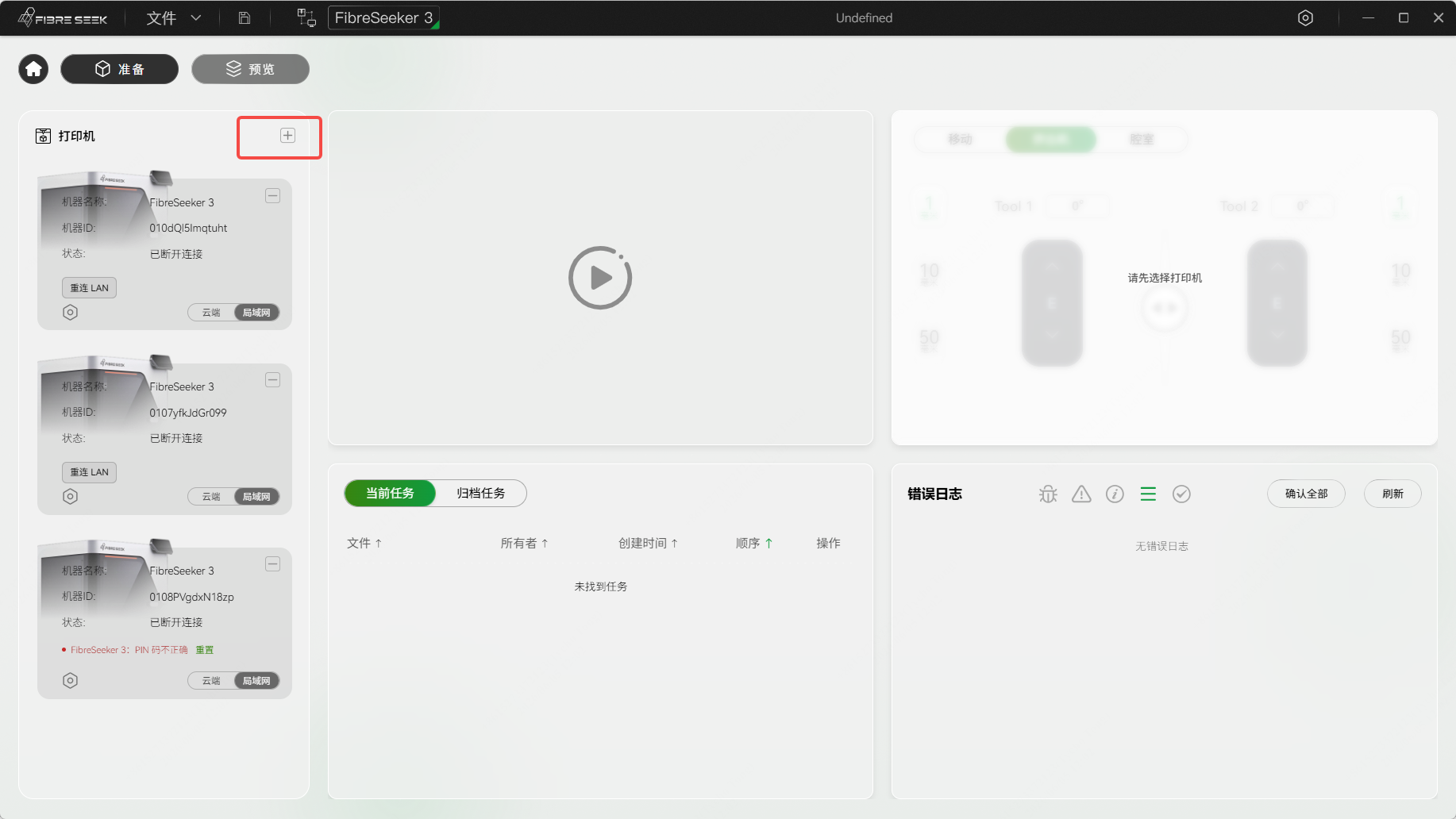
单击左侧工具栏打印机右侧的
 添加设备。
添加设备。
-
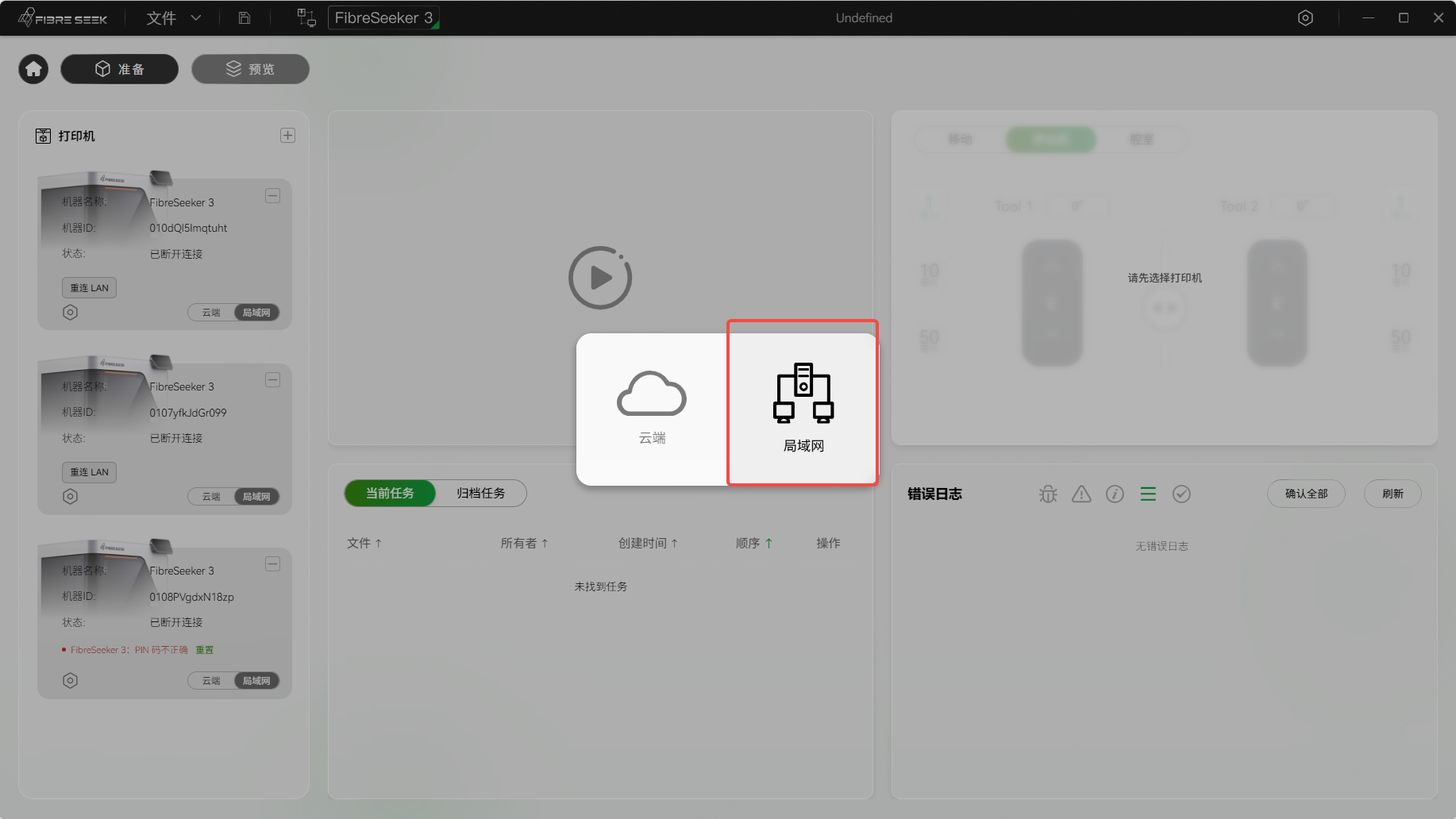
在弹出页面中选择云端或局域网。
-
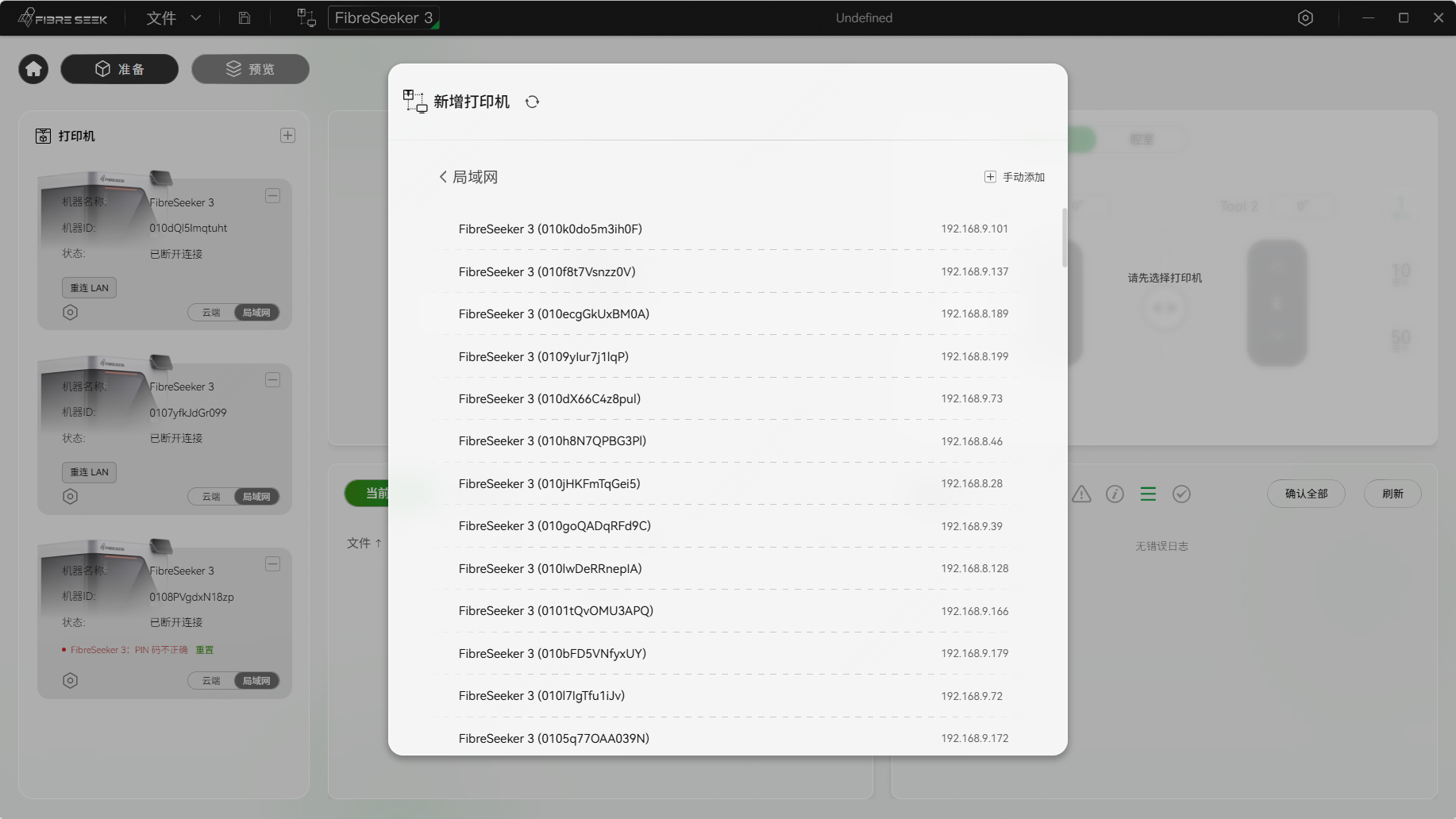
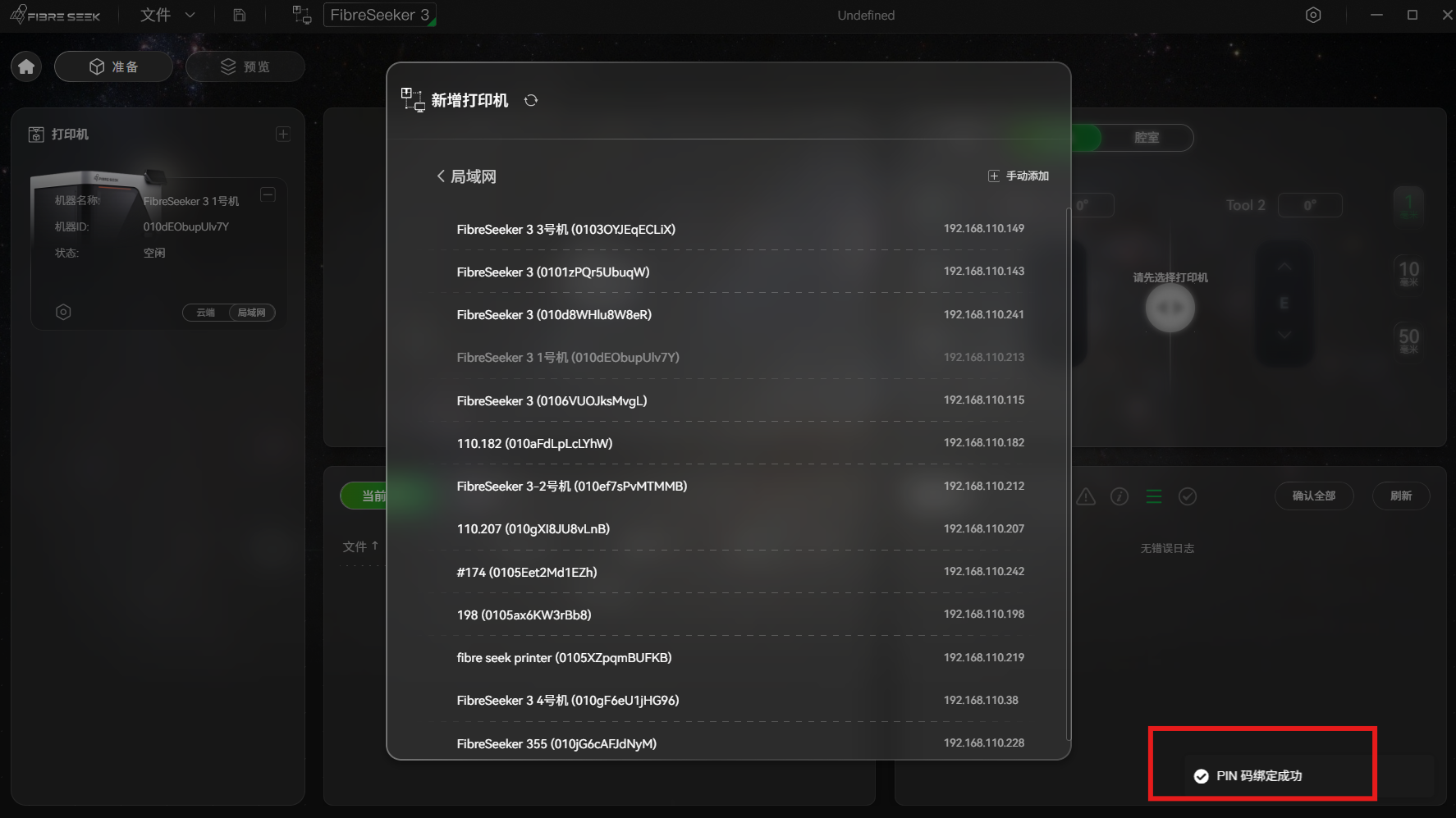
在新增打印机弹窗中,选择目标打印机。
-
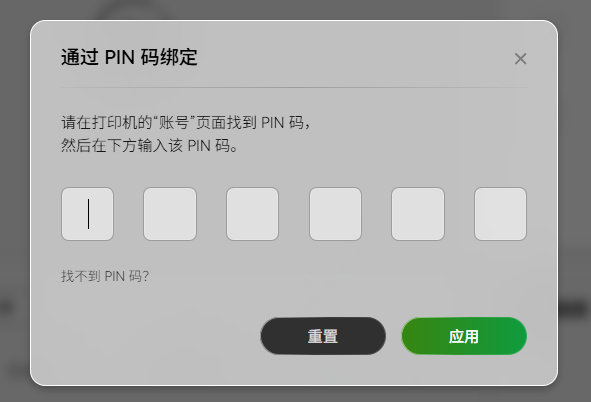
进入通过 PIN 码绑定 页面,输入打印机的 PIN 码。
-
单击应用
-
绑定打印机成功后,页面弹出绑定 PIN 码成功,同时显示在左侧打印机区域。
¶ 通过云端连接
-
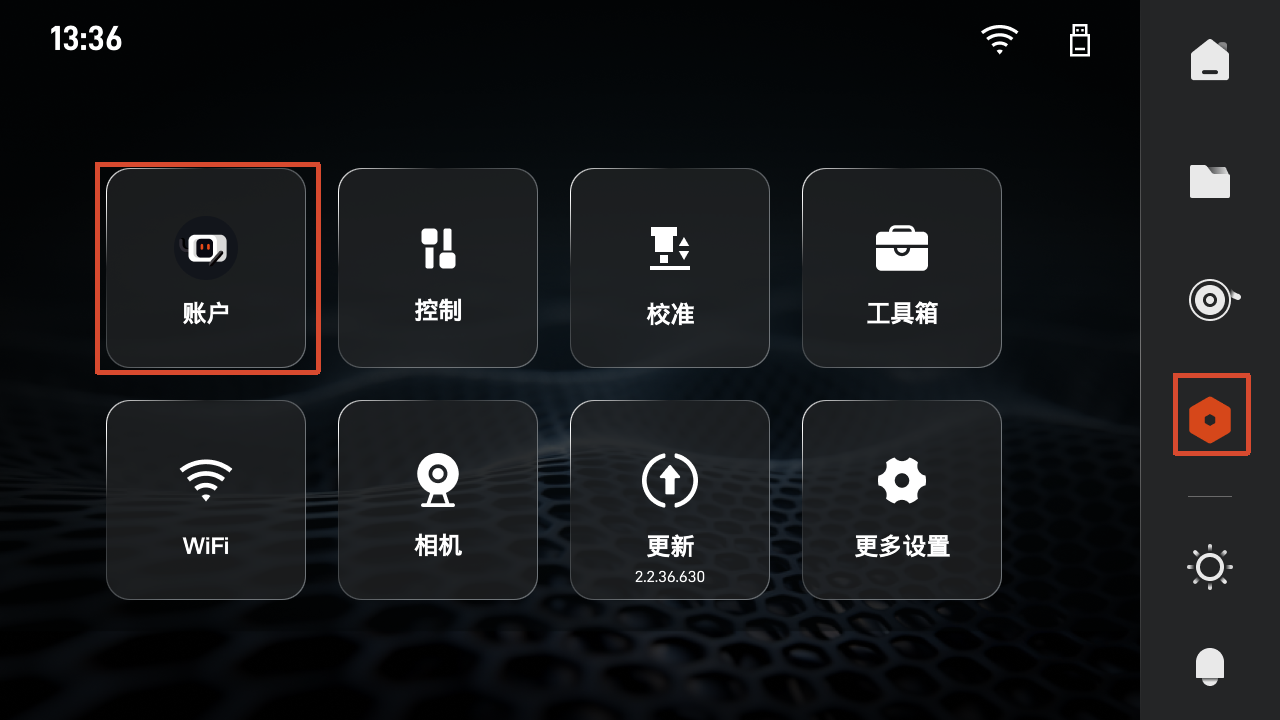
在打印机主页,点击
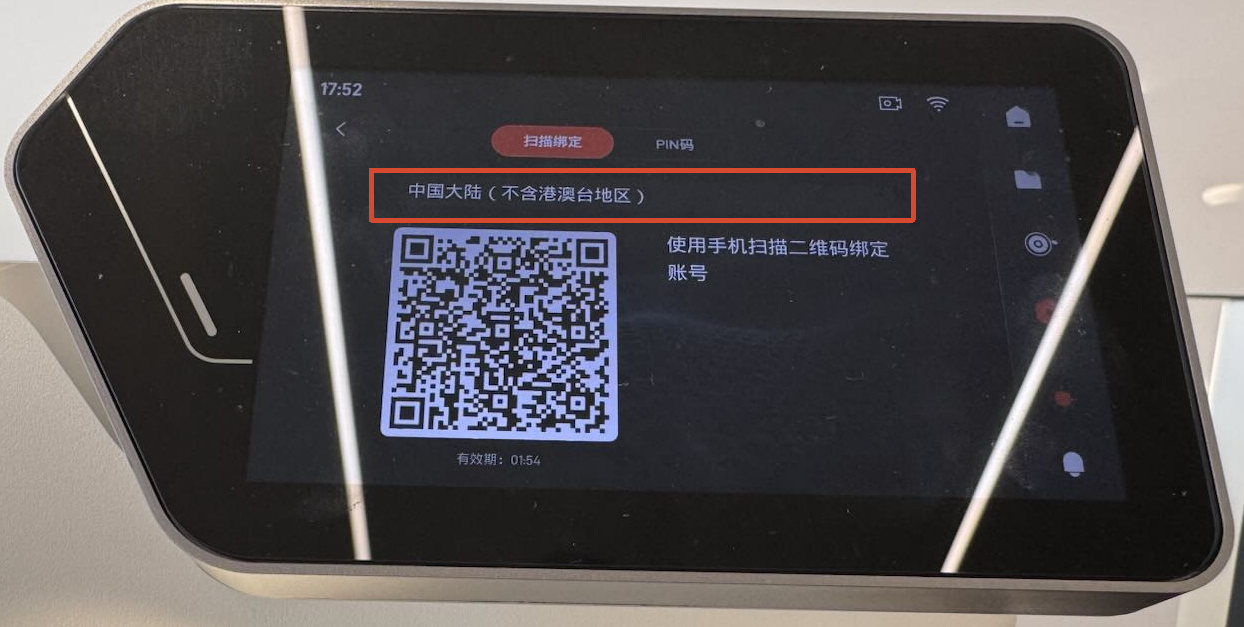
 > 账户, 自进入扫码绑定页面。
-
选择地区,用手机扫描二维码进入登录页面。
-
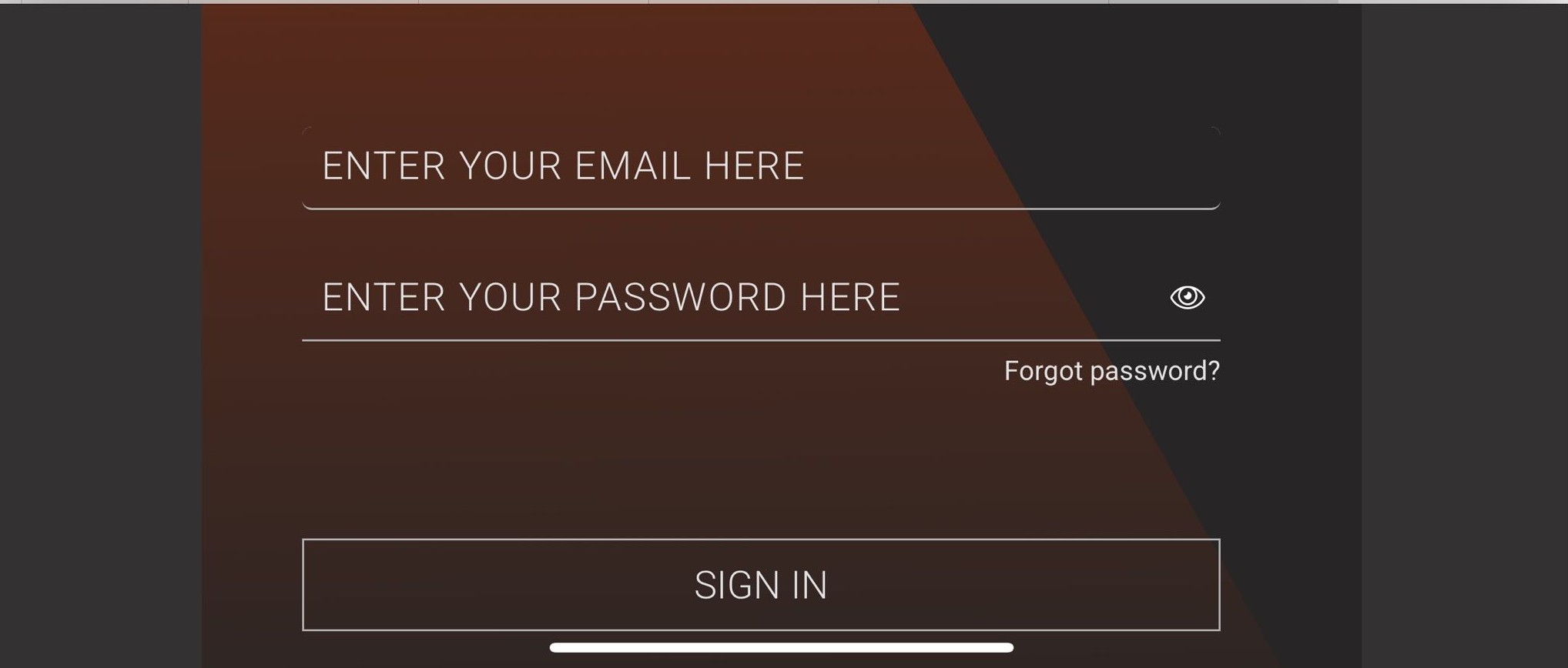
输入邮箱账号密码,点击 SIGN IN。
-
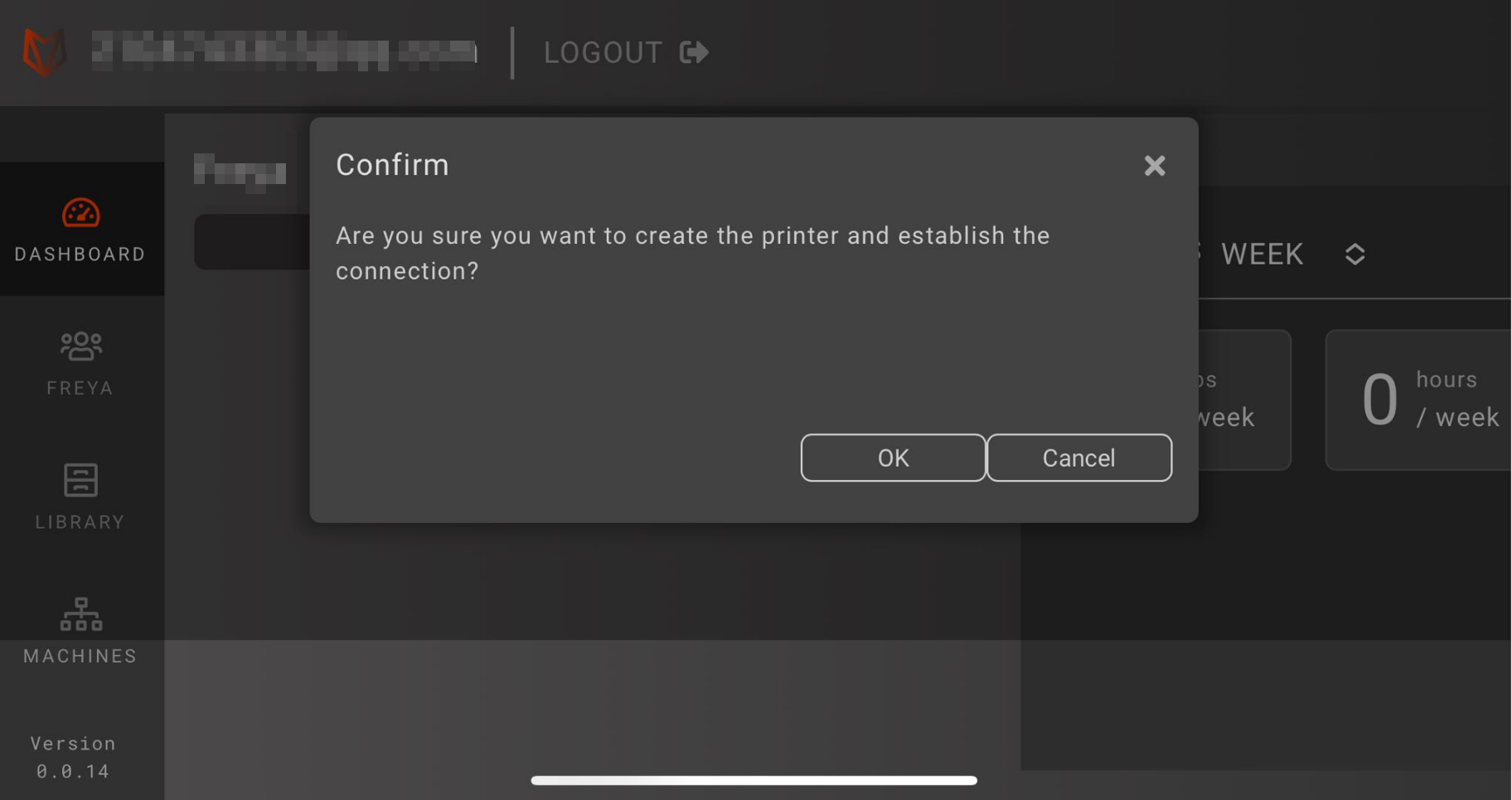
在手机弹出的确认窗口点击OK,完成打印机与云端账号的绑定。
-
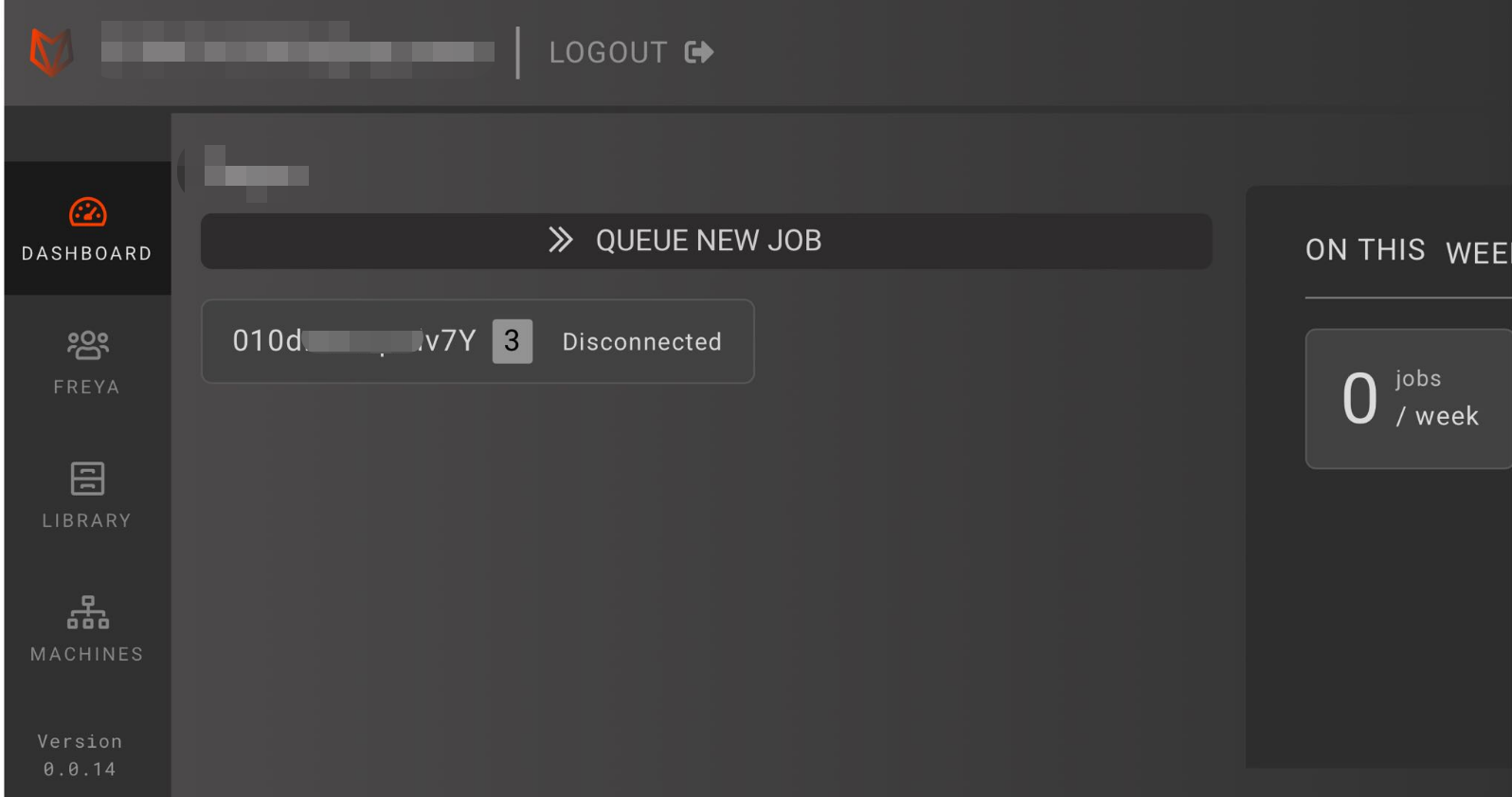
打印机将会成功绑定至您的云端账号。
-
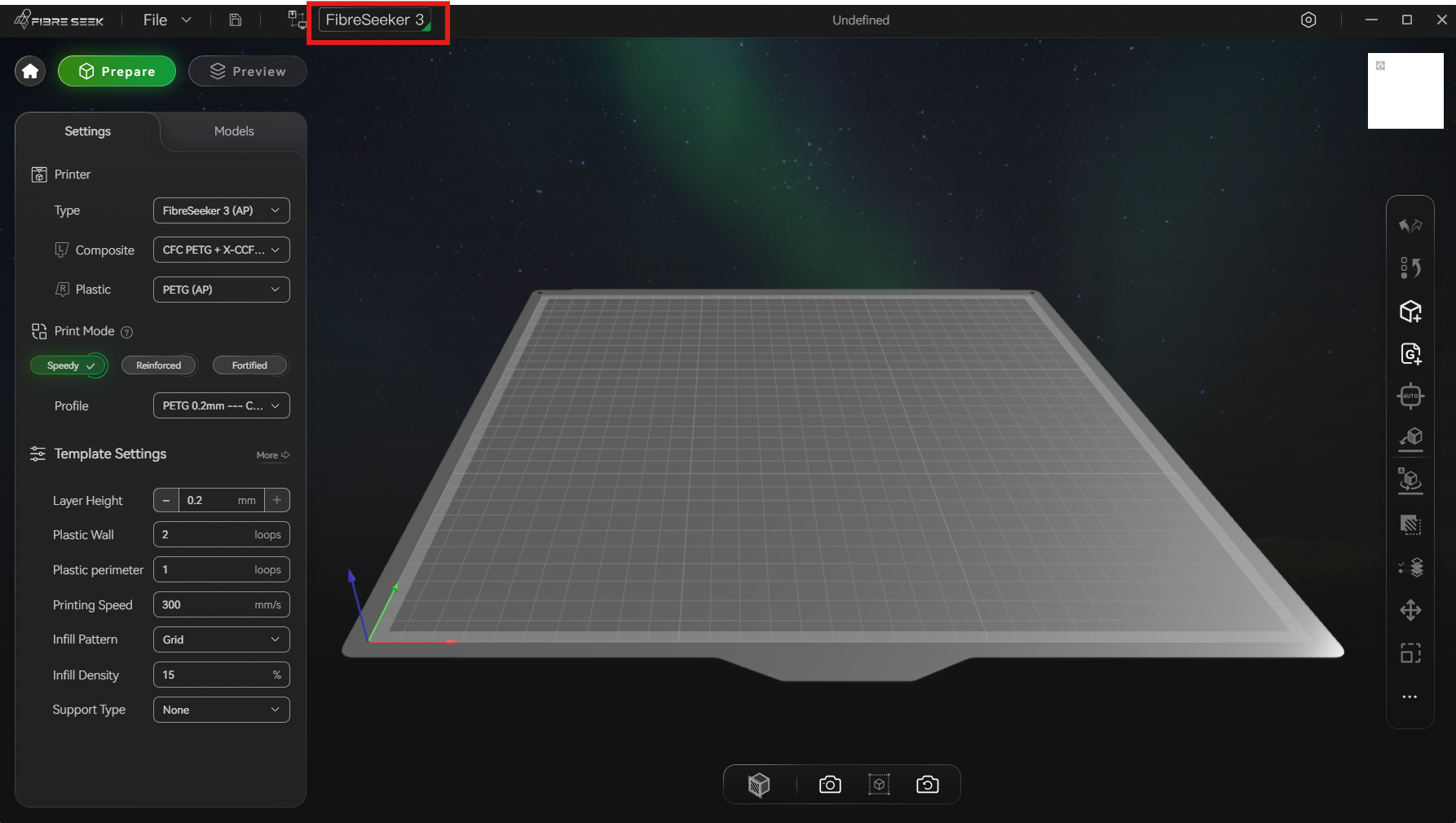
启动 Rocket Slicer,使用与手机端一致的邮箱账号登录,点击登录。
-
点击 FibreSeeker 3,打开远程控制界面。
-
您可在左侧栏的设备列表中查看已同步的打印机完整信息。
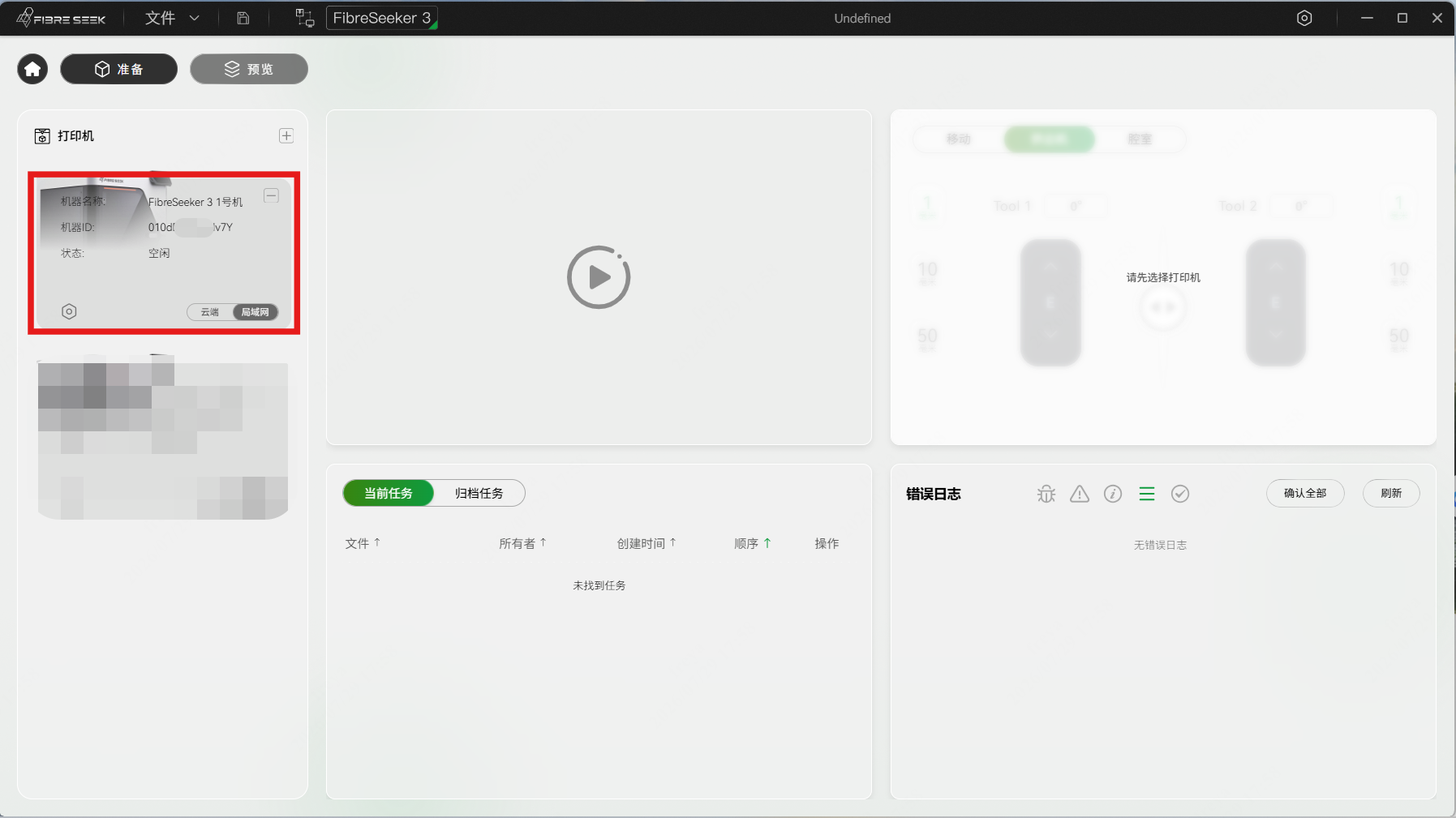
若手机和 Rocket Slicer 桌面客户端使用同一邮箱云端账号登录,打印机信息会自动同步。
¶ 手动添加
如果新增打印机弹窗中的列表搜不到设备,您可以手动添加设备。
- 在 新增打印机 弹窗内,单击 手动添加。
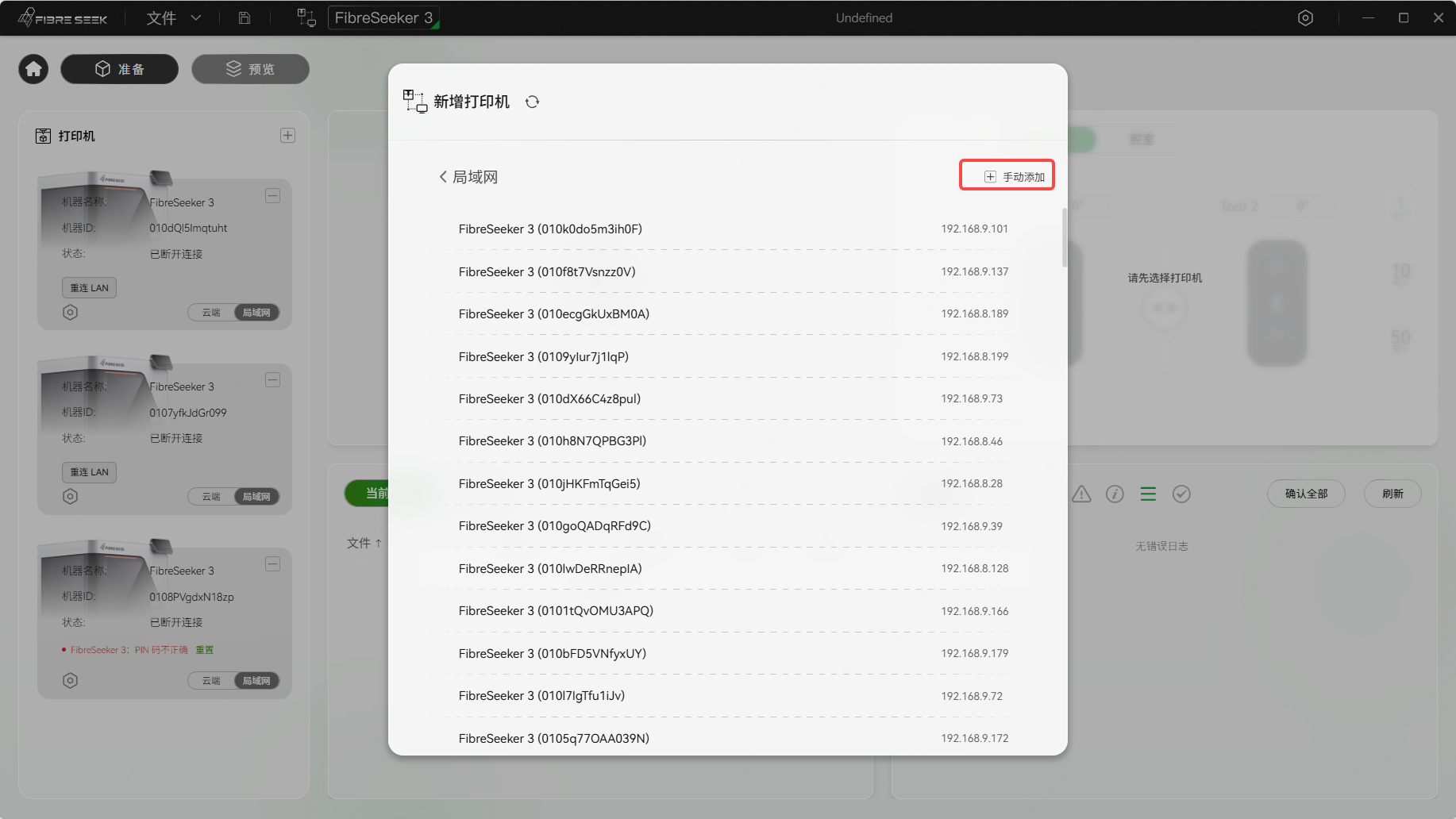
- 在打印机 Wi-Fi 中找到设备 IP,在 手动添加 弹窗中输入该设备IP。
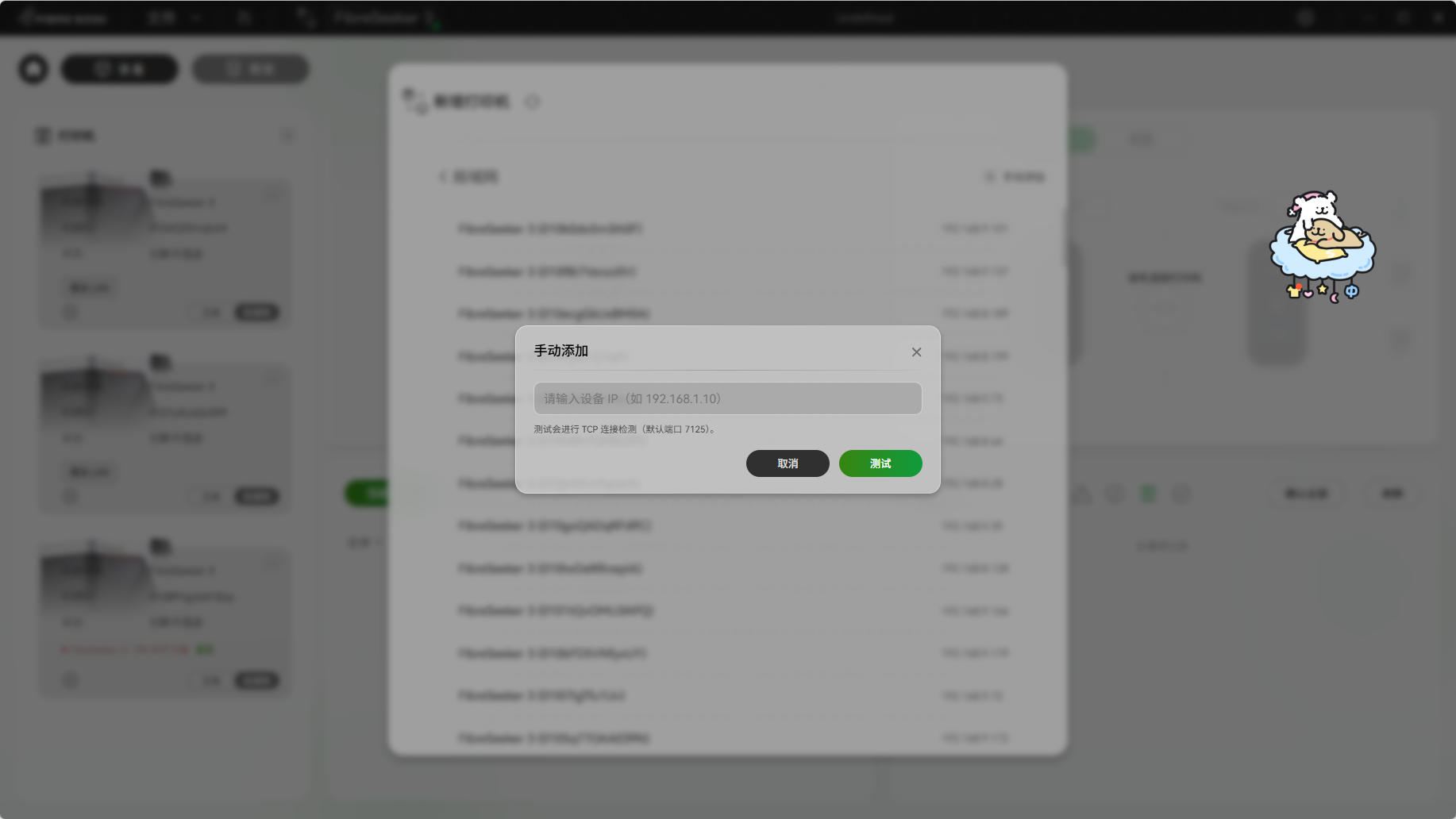
- 单击 测试,测试成功后,页面弹出测试通过,请绑定 PIN。
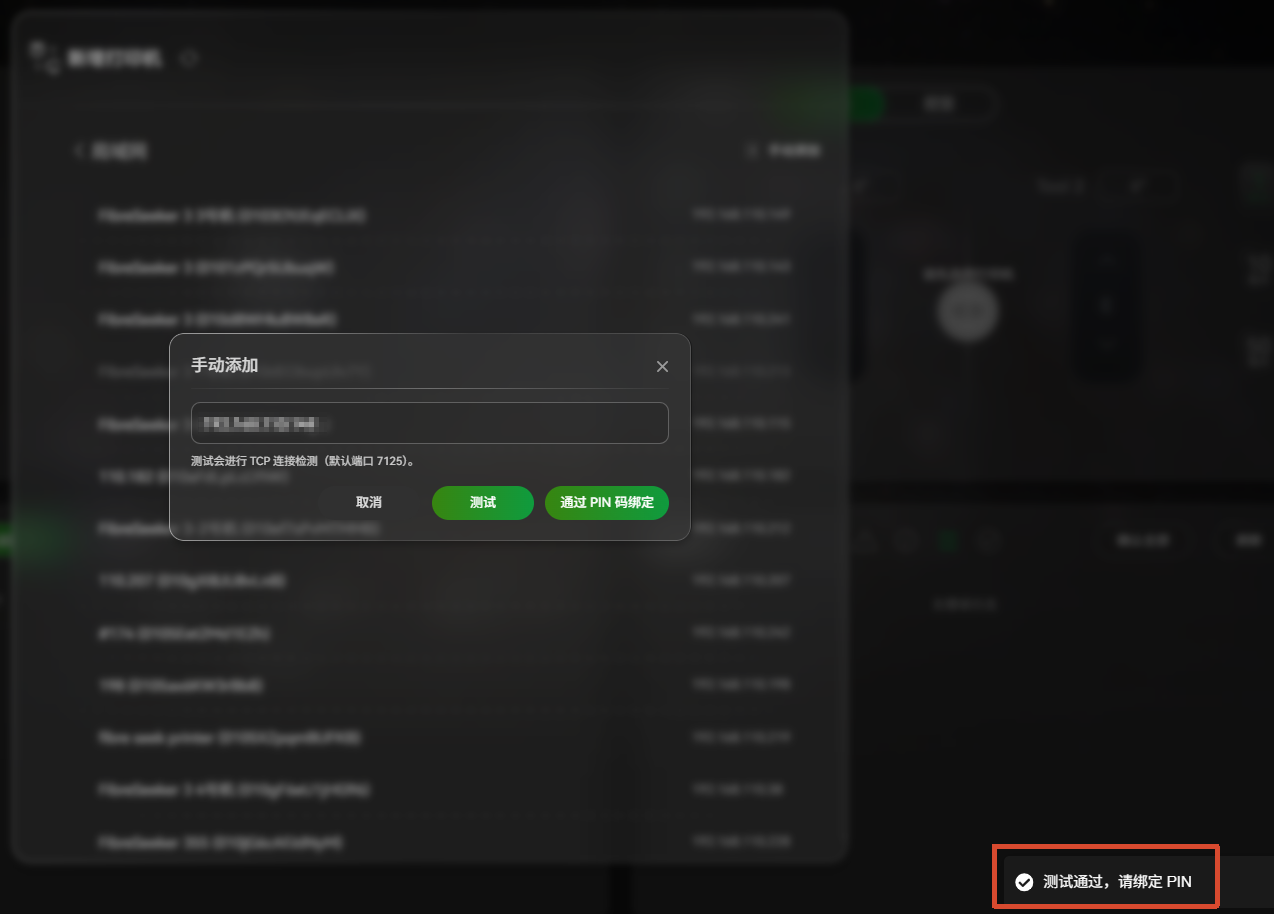
- 进入通过 PIN 码绑定 页面,输入打印机的 PIN 码。
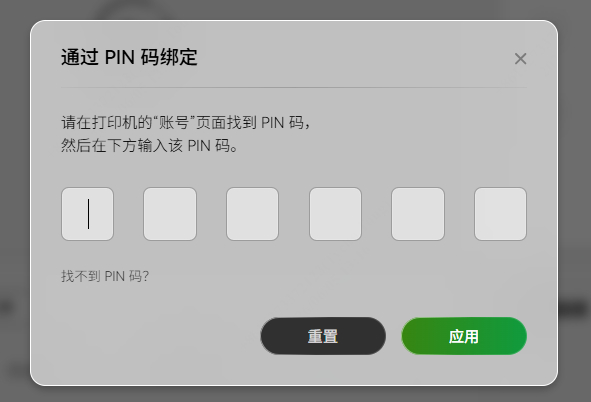
- 单击应用。
- 绑定打印机成功后,页面弹出绑定 PIN 码成功,同时显示在左侧打印机区域。
局域网通信可能被电脑系统防火墙或企业网络防火墙拦截。若无法搜索或绑定打印机,请联系企业 IT 人员核查防火墙拦截情况,并在防火墙白名单中添加相关规则。
¶ 功能介绍
¶ 工具栏
| 图标 | 功能 | 说明 |
|---|---|---|
 |
添加模型 | 导入模型,支持的文件包括 .stl, .step, .stp, .3mf 格式。 |
 |
撤销 | 回到上一步。 |
 |
撤销到 | 撤销到指定步骤。 |
 |
选择一个 G-code 文件 | 选择G-code文件,预览模型塑料、纤维的路径、打印时间和成本、内壁外壁填充等的设置参数。 |
 |
自动排版 | 软件自动识别多个模型并根据间距设置来排版。 |
 |
按面旋转零件 | 选中要改变方向的对象。单击顶部工具栏中的按面旋转零件图标。模型上将出现多个白色平面,被选中的平面,会朝下放置到盘上,作为底面。 |
 |
自动朝向 | 软件自动判断该模型的摆放方式。 |
 |
遮罩模式 | 通过绘制长方体或圆柱体在模型的特定区域添加遮罩。 |
|
铺层模式 | 逐层自定义打印路径,满足不同层面对填充方向、走线方式等的差异化需求。 |
 |
移动模型 | 输入坐标控制模型位置。 |
 |
调整模型大小 | 按需选择手动、相对(比例)、绝对(数值)来调整模型大小。 |
 |
旋转模型 | 手动旋转或是输入角度来控制XYZ旋转。 |
 |
克隆模型 | 复制该模型。 |
 |
画笔模式 | 通过鼠标拖拽绘制Z缝位置,将层间接缝隐藏于模型非外观面或结构转角处,以降低后处理难度,提升成品外观质量。 |
 |
测量 | 通过鼠标单击确认起点与终点,快速获取两点间的精确距离数值,便于尺寸核查与模型校验。 |
¶ 遮罩模式
在模型的特定区域添加遮罩,从而精确控制纤维增强材料的位置和数量。遮罩功能还用于支撑控制,直接在模型上指定区域强制生成支撑,或完全禁止生成支撑,从而减少材料消耗和后处理麻烦。
绘制遮罩
-
在右侧工具栏中,单击
,添加目标模型。 -
选中模型,单击
,选择长方形或者圆柱体作为遮罩形状。
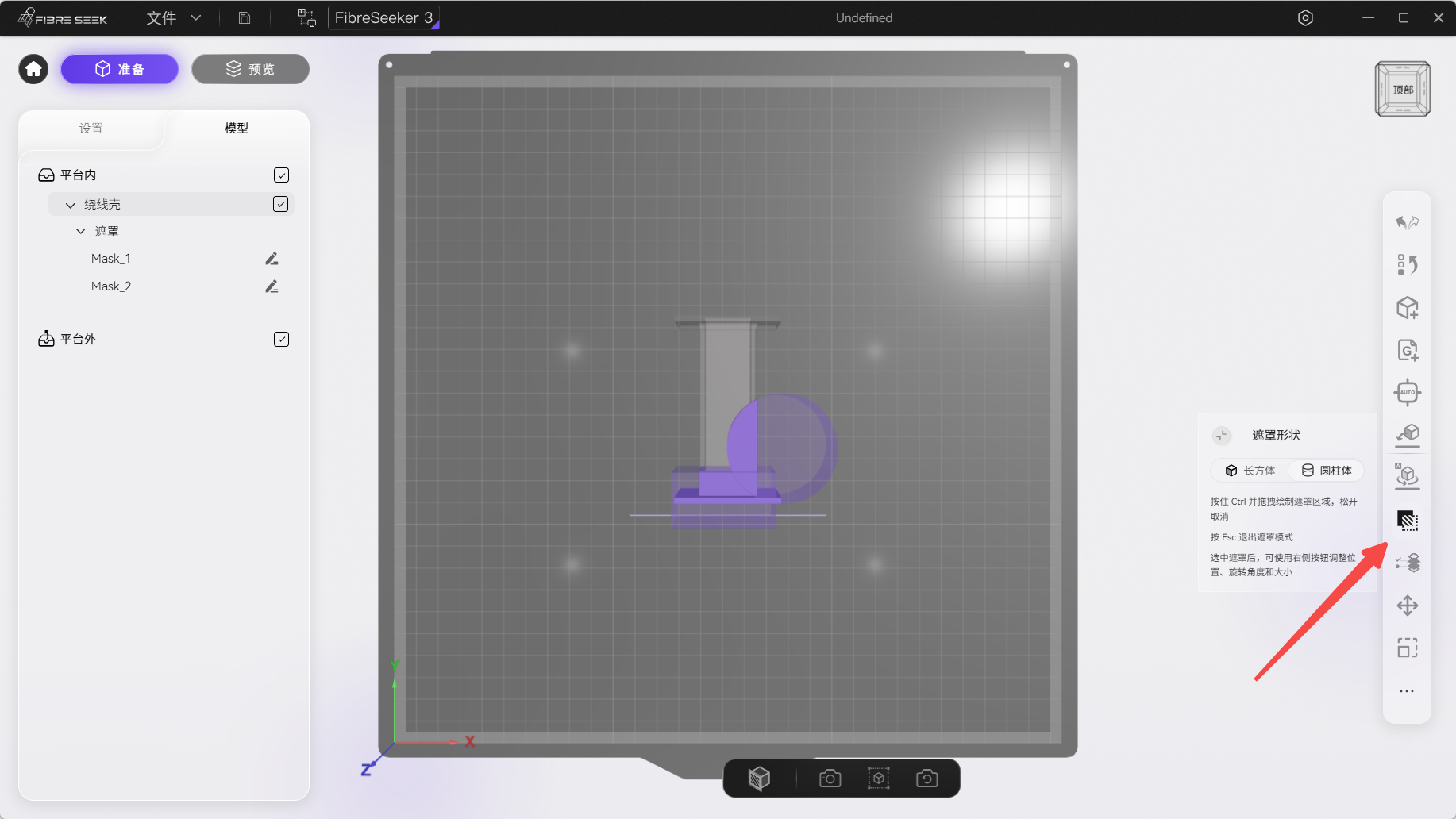
-
按住Ctrl,当鼠标变成 + 形状时,按住鼠标左键,并拖曳鼠标绘制遮罩。
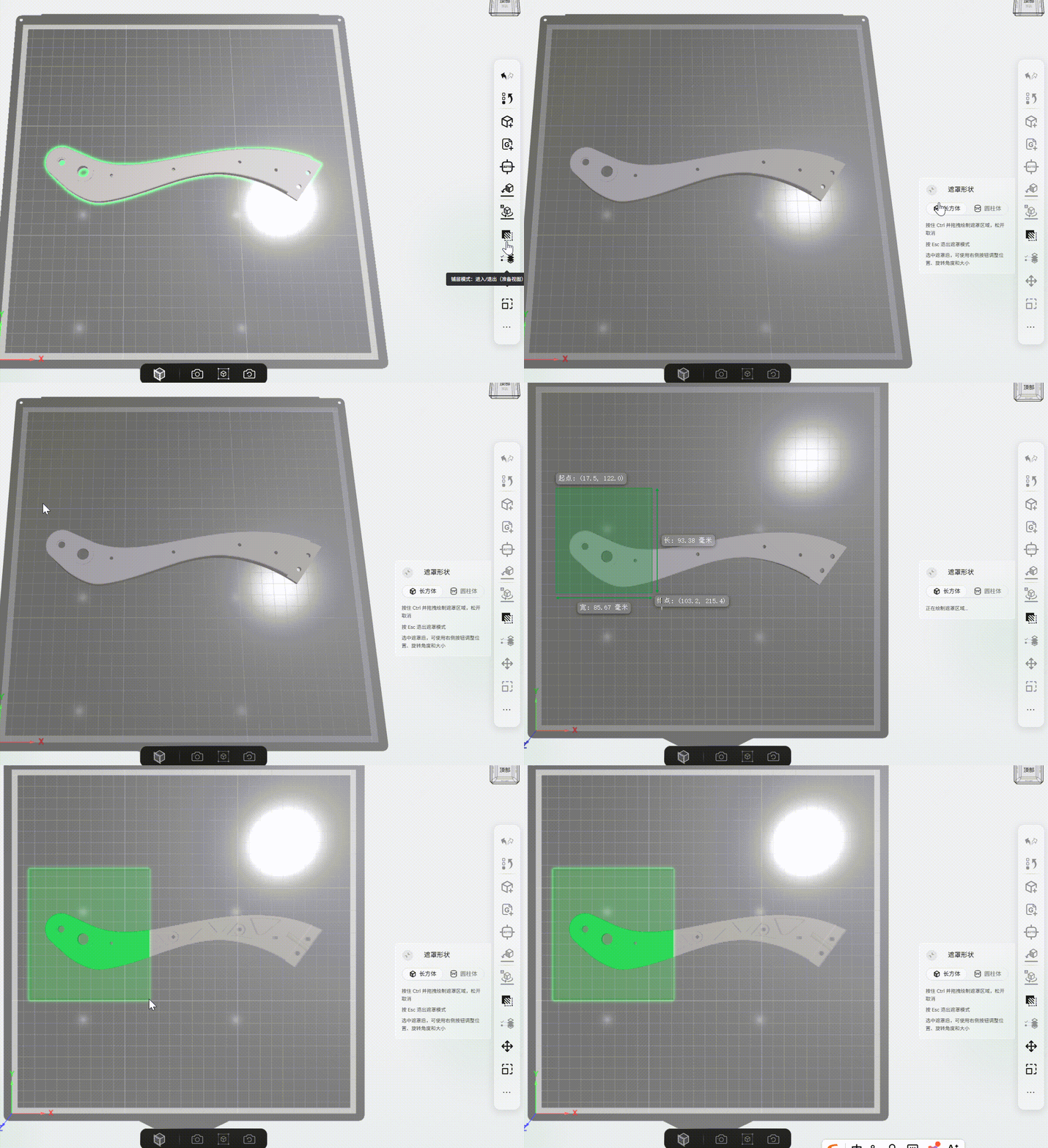
-
(可选)当绘制多个遮罩时,可单击遮罩右方
 调整遮罩优先级。
 -
(可选)单击
 可进行相关操作。
- 名称 : 可修改遮罩名称。
- 遮罩类型 :
-
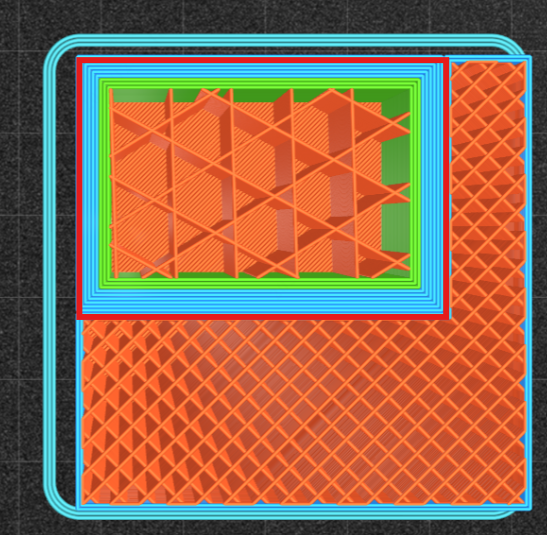
内部遮罩 :内部遮罩用于设置遮罩区域内零件的内部结构。可设置塑料外围轮廓数量。遮罩外的所有区域,将遵循配置文件的全局参数进行打印。所有内部遮罩实体在打印时,将与基础部件共用同一外部壳体。
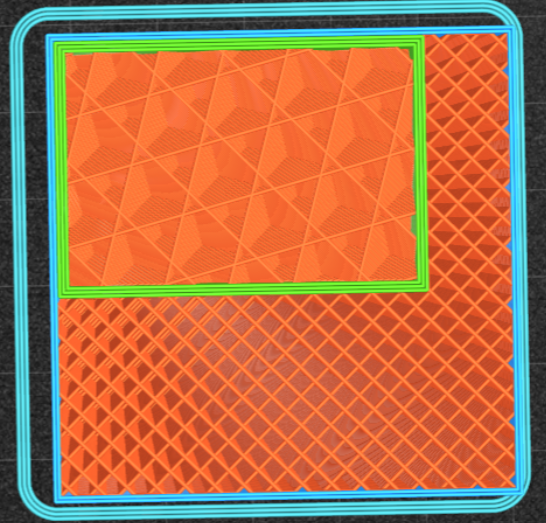
-
完整遮罩 :完整遮罩可在模型内部创建一块独立区域,该区域的打印参数(包括外壁层数、塑料轮廓数量、顶部/底部实心层数)可与基础模型不同。在增强模式下,遮罩可开启或关闭加强外围轮廓并设定其数量,并可分别设定加强填充的类型与密度。
-
支撑增强器 :强制在指定区域生成支撑。
-
支撑阻挡器 :在指定区域不生成支撑。
-
- 填充图案 :选择遮罩处填充图案,包含网格、直线、三角形等,具体图案以界面显示为准。
- 填充角度 :调整填充图案的角度。
- 填充角度偏移 :设置每层填充图案的增量角度。例如,当填充角度为45°,该参数设为30°时,第一层路径为45°,下一层路径将增加30°变为75°,以此类推。
-
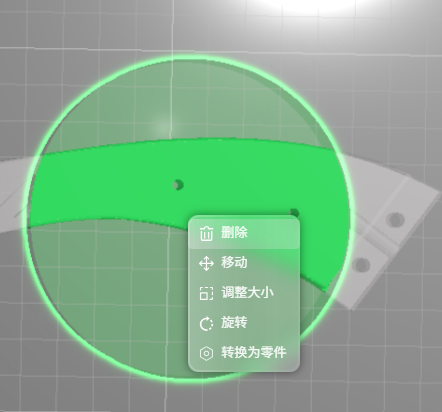
(可选)右键单击遮罩(或在左侧模型区域选中目标遮罩后右键单击),即可进行相关操作。
- 重命名 :修改遮罩名称。
- 删除 :删除该遮罩。
- 移动 :修改遮罩X/Y/Z值,单击应用,即可移动遮罩。
- 调整大小 :按需选择手动 、相对、绝对,修改X/Y/Z值,调整遮罩大小。勾选统一,修改X/Y/Z任意值,其他值也会随之调整。
- 旋转 :选择角度或手动,修改X/Y/Z值,调整遮罩旋转角度。
- 转换为零件 :将目标遮罩转换为新的模型,可打印圆柱或者长方形模型。
-
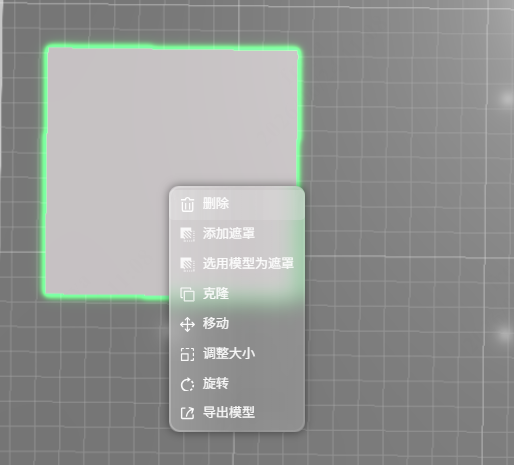
(可选) 当选择将遮罩转换为零件时,右键单击转换后的模型,可进行以下操作。
- 删除 :删除转换后的模型。
- 添加遮罩 :添加自定义遮罩,支持的文件格式包括 .stl 和 .obj。
- 选用模型为遮罩 :选用其他模型作为该模型的遮罩。
使用该功能时,平台内必须有2个及以上模型。
- 克隆 :复制该模型。
- 移动 :修改遮罩X/Y/Z值,即可移动遮罩至目标位置。
- 调整大小 :按需选择手动 、相对、绝对,修改X/Y/Z值,调整遮罩大小。勾选统一,修改X/Y/Z任意值,其他值也会随之调整。
- 旋转 :选择角度或手动,修改X/Y/Z值,调整遮罩旋转角度。
- 导出模型 :将该模型以.stl格式导出。
¶ 铺层模式
您可以逐层自定义打印路径,满足不同层面对填充方向、走线方式等的差异化需求。
操作步骤
- 在右侧工具栏中,单击
 选择 添加铺层。
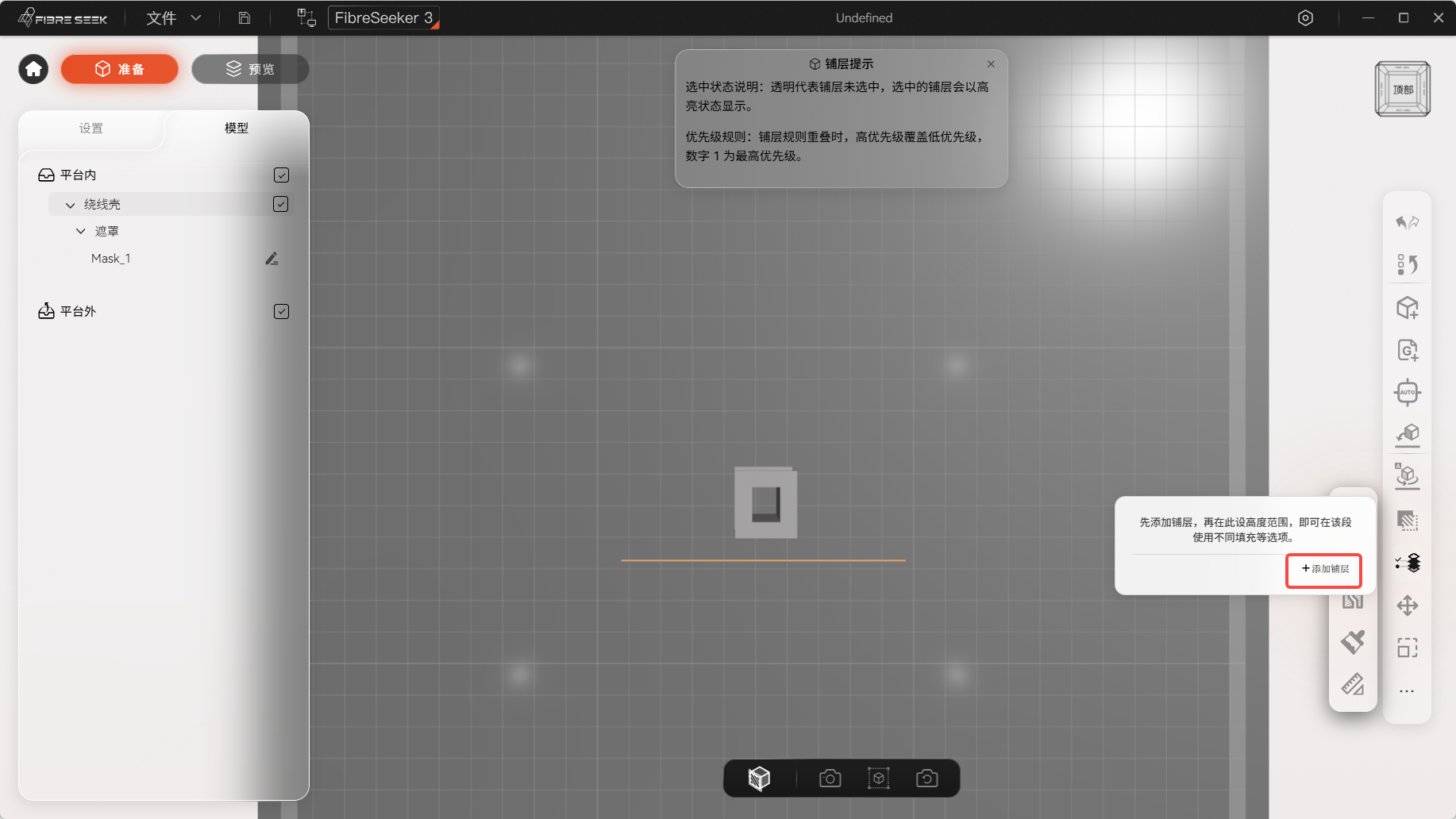
- 在输入框中输入铺层范围值,或滑动输入框下方的
 修改铺层范围,左侧为最小值,右侧为最大值。下图中铺层范围为1.11 — 30.71。
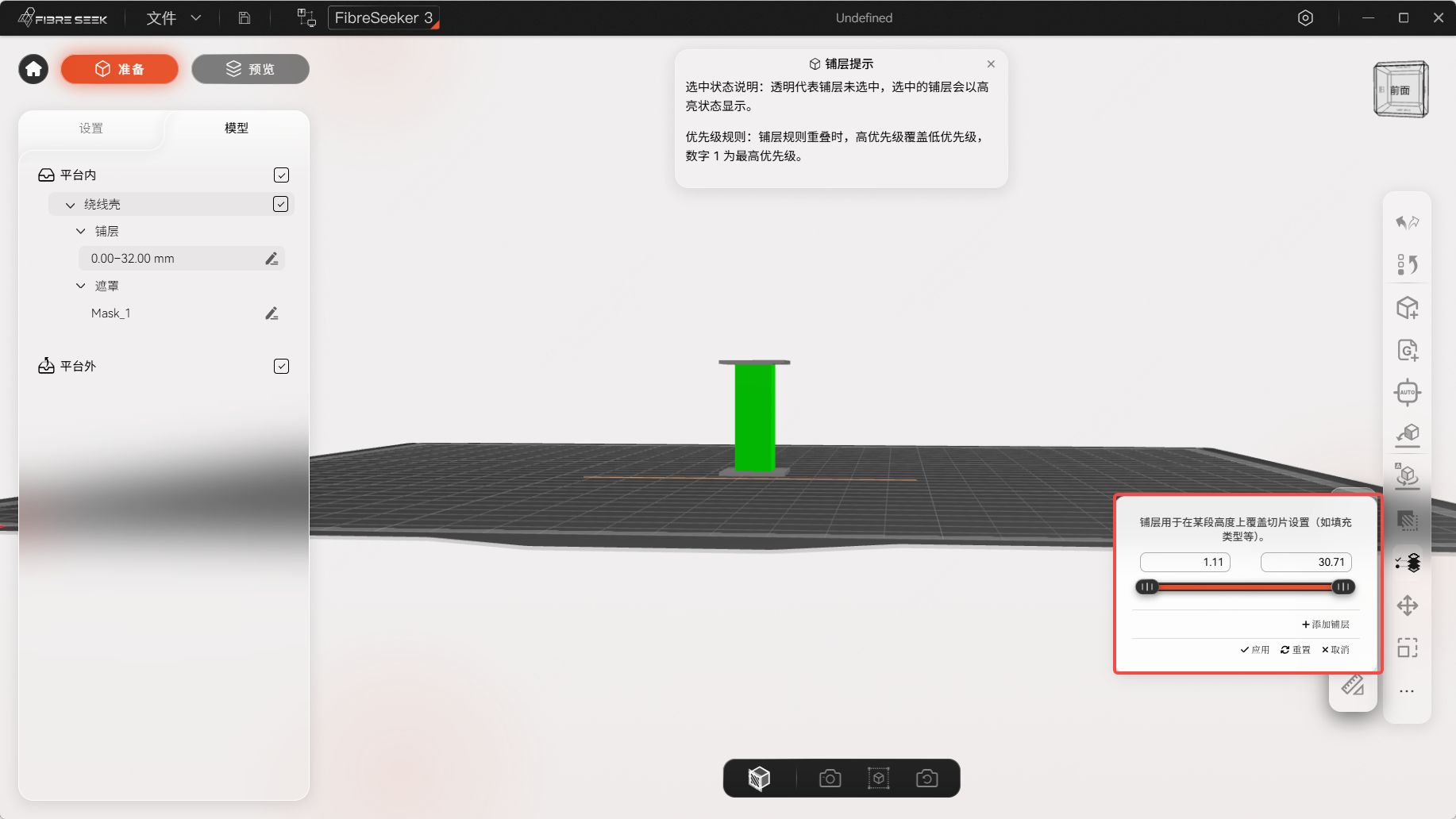
- 单击应用,即可生效。
开启增强模式后,还开启生成增强轮廓与生成增强填充,按需修改参数。
- (可选)单击铺层右侧的 可进行相关操作。
- 外壁层数 : 设置打印模型的塑料外壳层数。
- 塑料轮廓数量 :设置塑料内壳的轮廓层数,该参数直接影响零件表面的坚固性。
- 填充图案 :选择填充图案,包含网格、直线、三角形等,具体图案以界面显示为准。
- 填充角度 :调整填充图案的角度。
- 填充角度偏移 :设置每层填充图案的增量角度。例如,当填充角度为45°,该参数设为30°时,第一层路径为45°,下一层路径将增加30°变为75°,以此类推。
- 填充密度 :设置填充图案的密度。
¶ 打印模式
碳索者3号 3D 打印机支持三种打印模式:快速模式、增强模式、强化模式。
¶ 快速模式
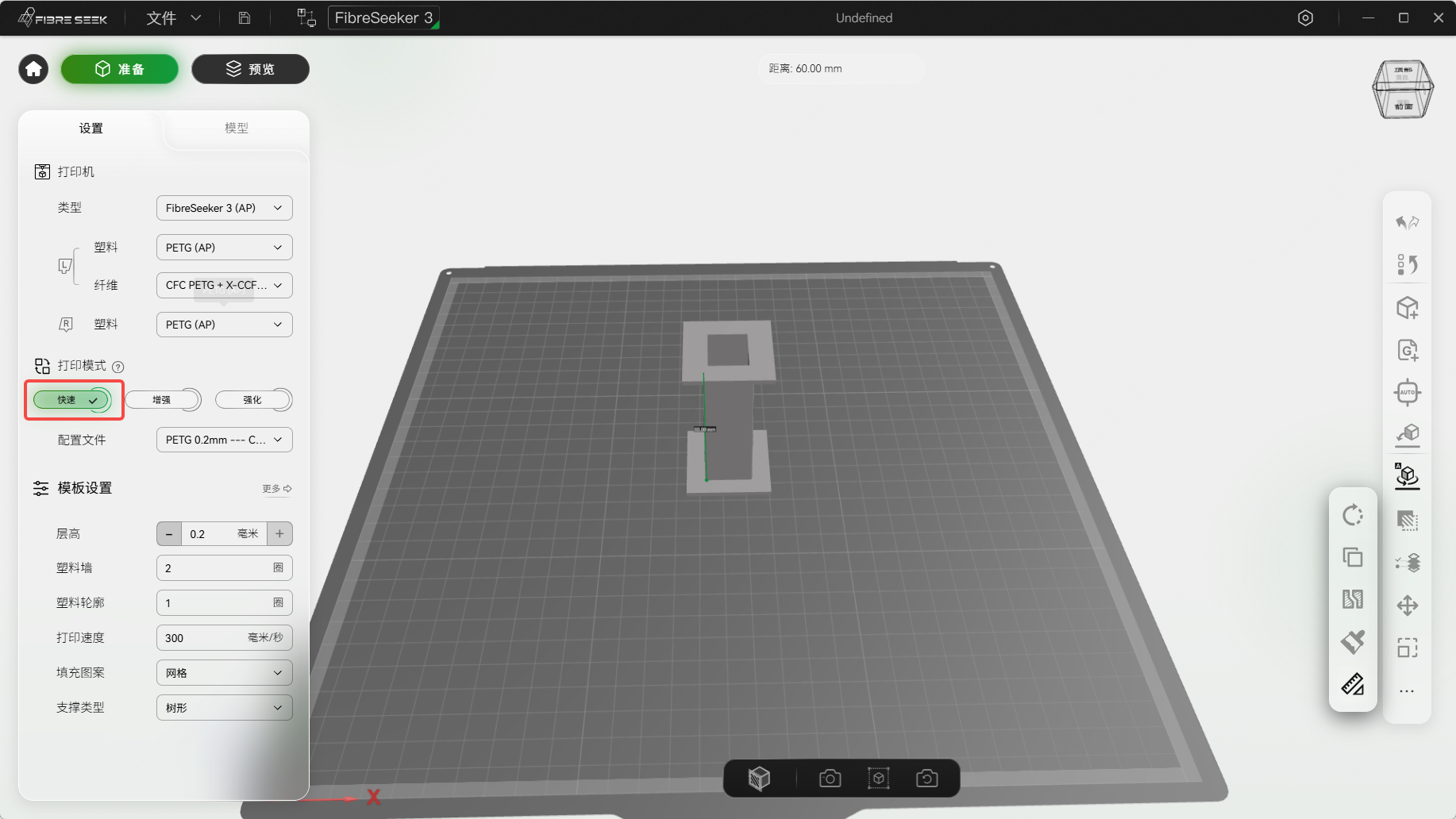
FFF 喷嘴独立工作,打印速度更快、精度更高,适配标准 3D 打印应用场景。
¶ 增强模式
CFC + FFF 双喷嘴协同作业,为打印件内置一层碳纤维骨架。可自由调节材料配比,在强度、重量与成本之间实现精准平衡。
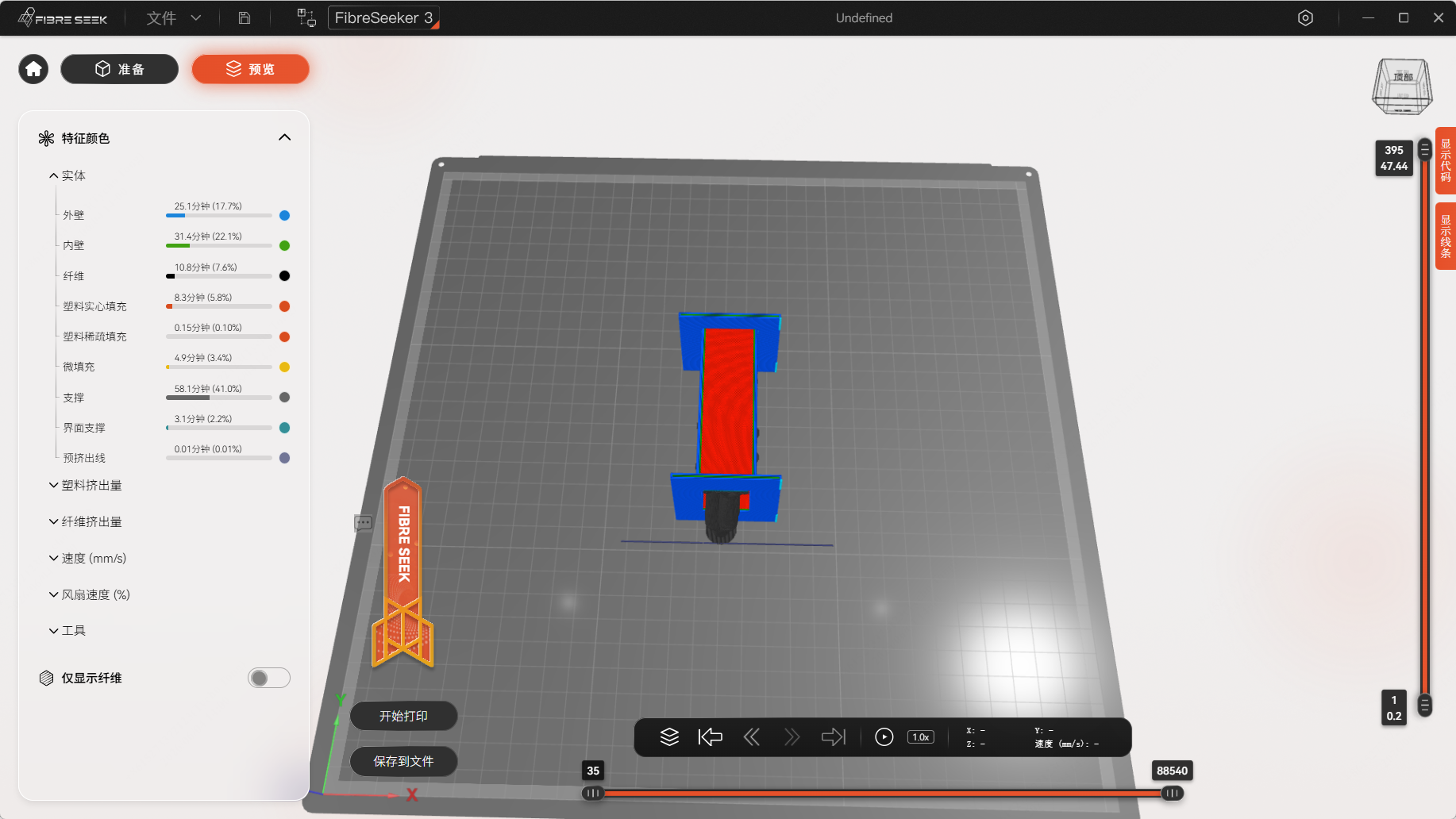
¶ 强化模式
CFC 喷嘴独立运行,采用前沿技术,可制造出抗拉强度高达 900 MPa 的高强度构件。
打印长度或空间不足时,会使用塑料填充。
¶ 开始打印
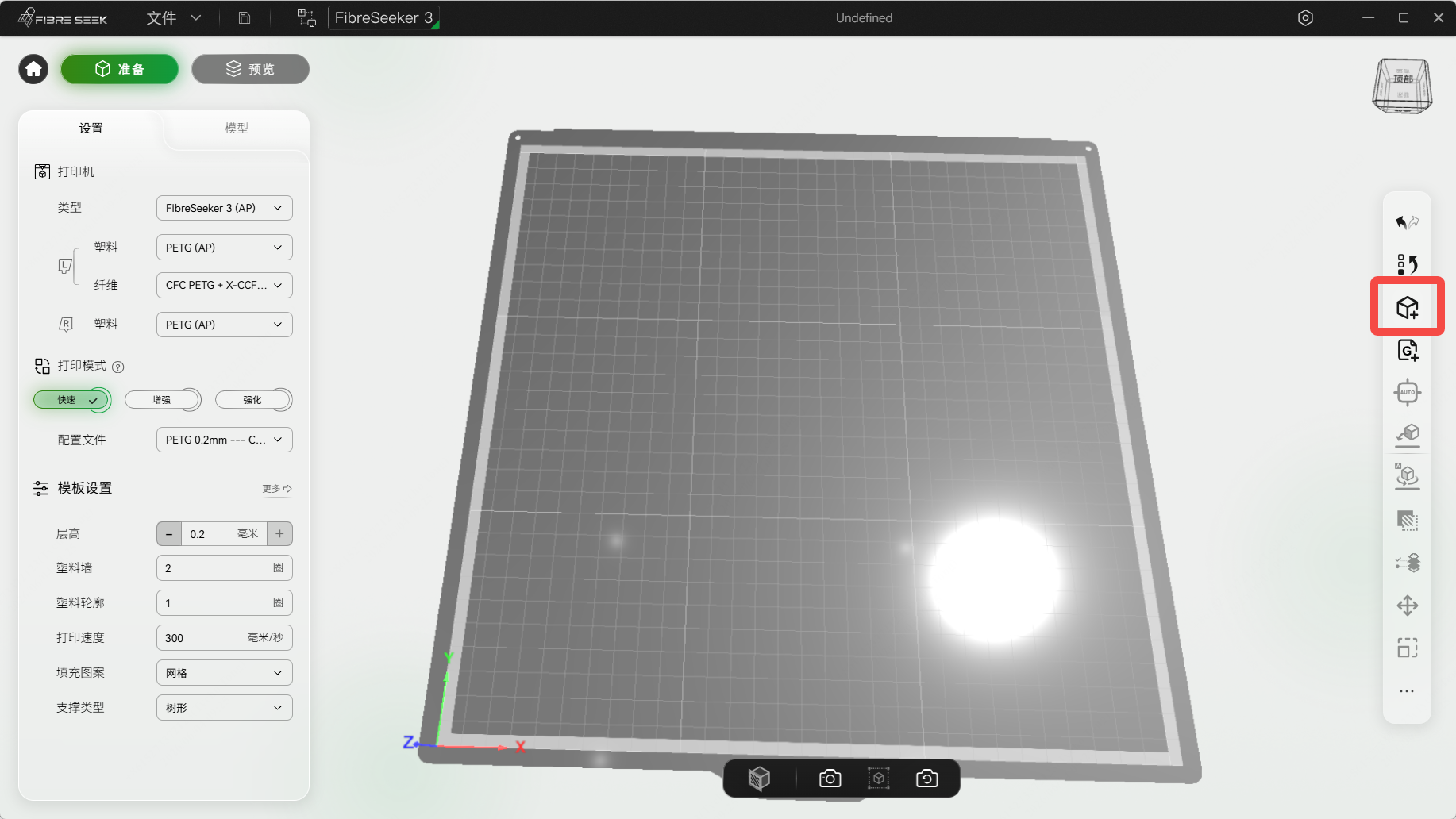
- 在右侧工具栏中,单击 ,导入切片文件,支持的格式包括.stl, .step, .stp, .3mf。
- 在右侧工具栏中,单击 、 、 ,来调整模型方向、大小、旋转朝向。
打印碳纤维模型时,需运用仿生学原理分析受力方向,并据此选择合适的摆放位置。
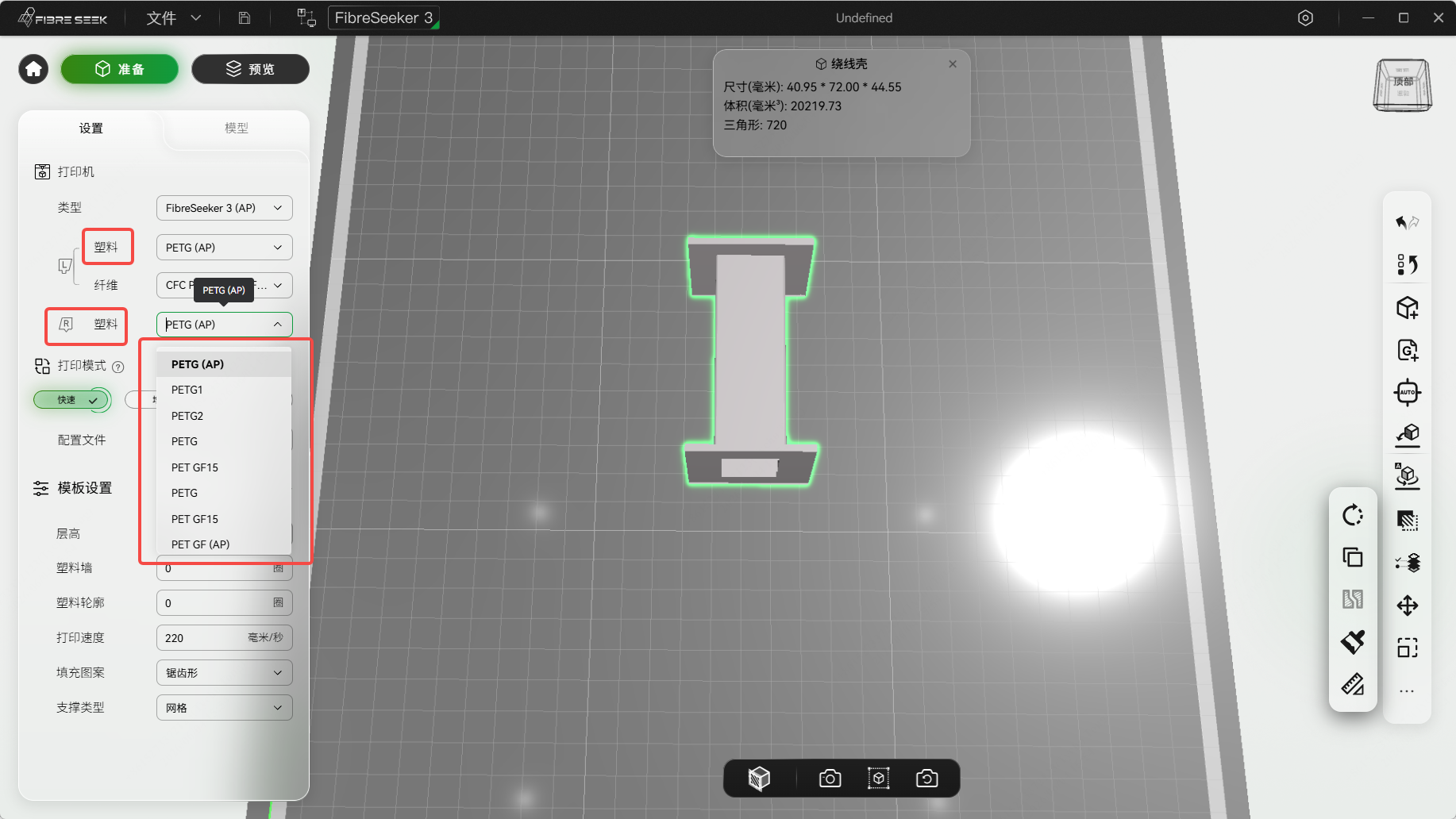
- 选择目标材料模板,并确保两个喷嘴所用的塑料与模板相匹配,下图以塑料为例。
- 选择在左侧工具栏的打印模式区域,选择目标打印模式。详细说明请参见 5. 打印模式,下图以增强模式为例。
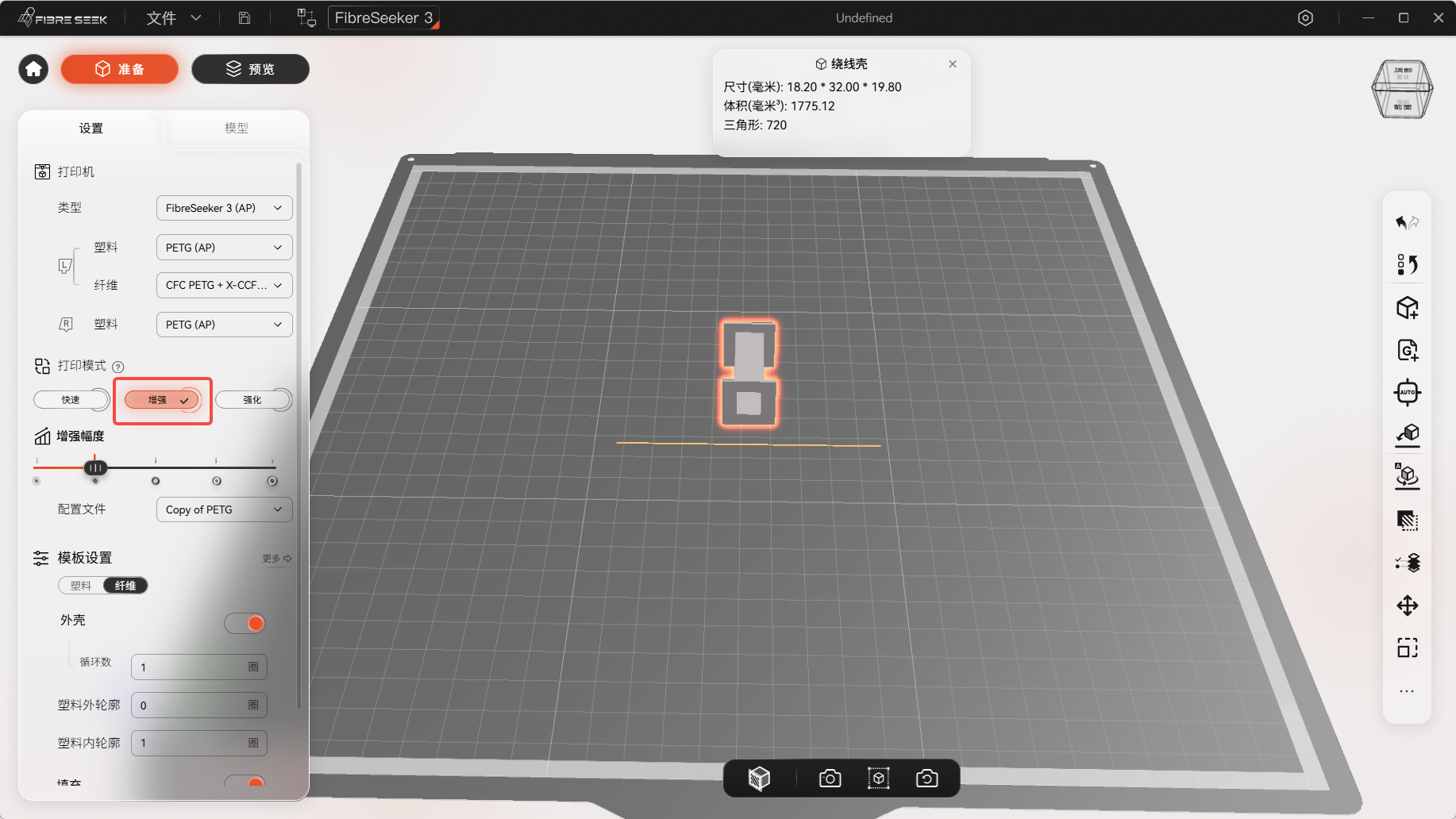
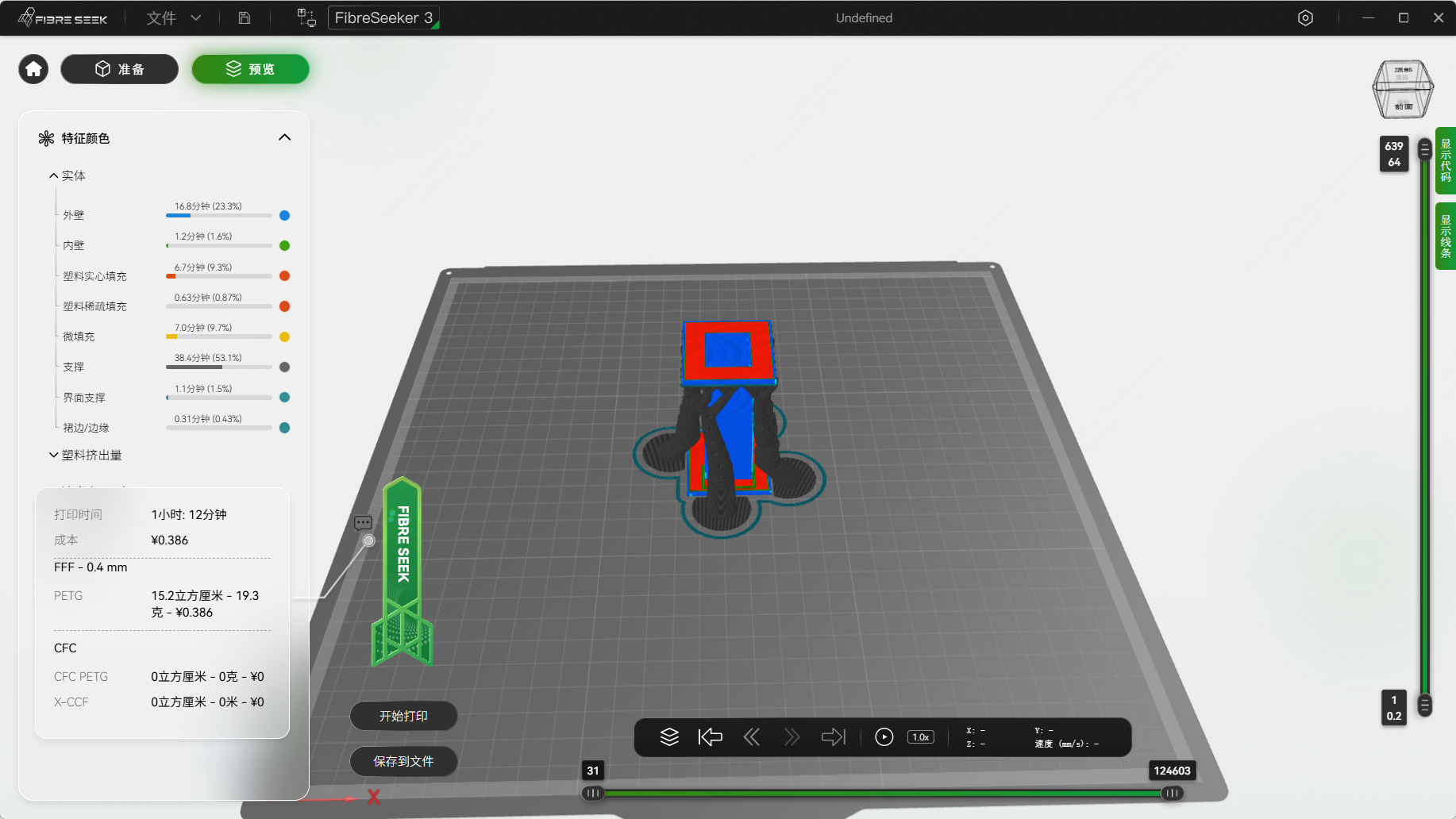
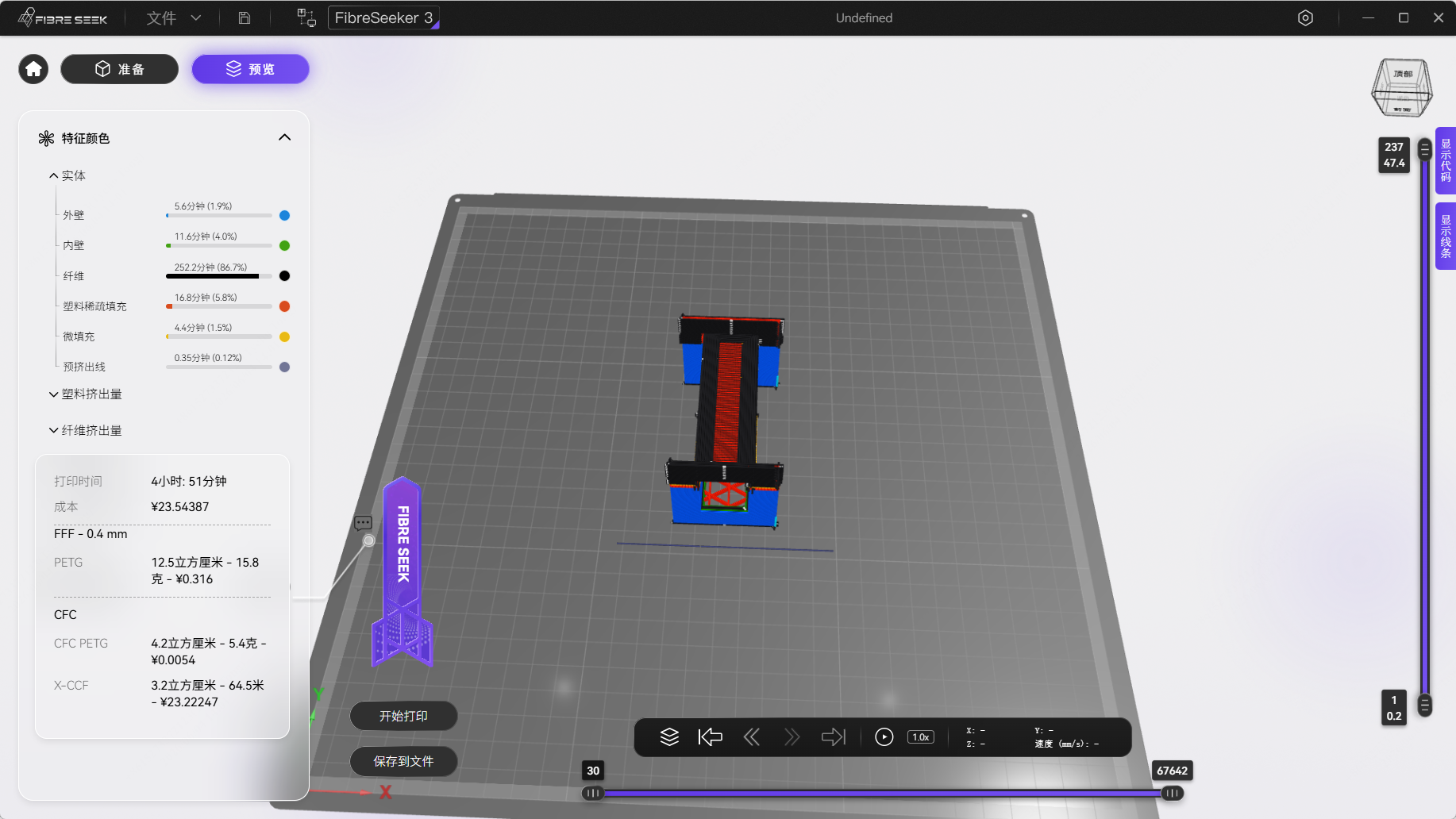
- 单击左侧工具栏上方的预览,预览打印模型的相关参数,如下图所示。
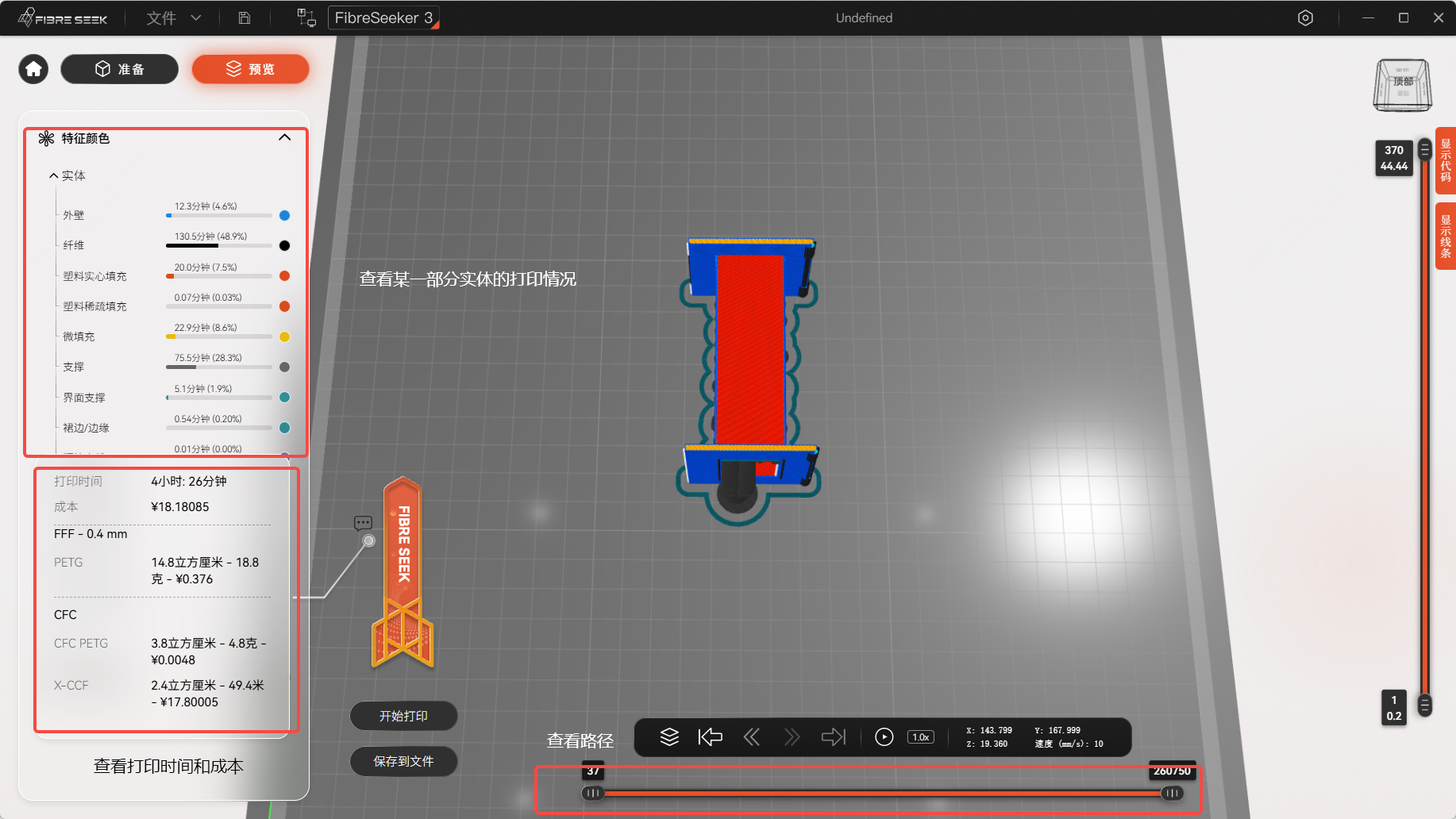
- 您可以选择以下两种打印方式:
- 直接打印:连接打印机后,单击左下角的开始打印。
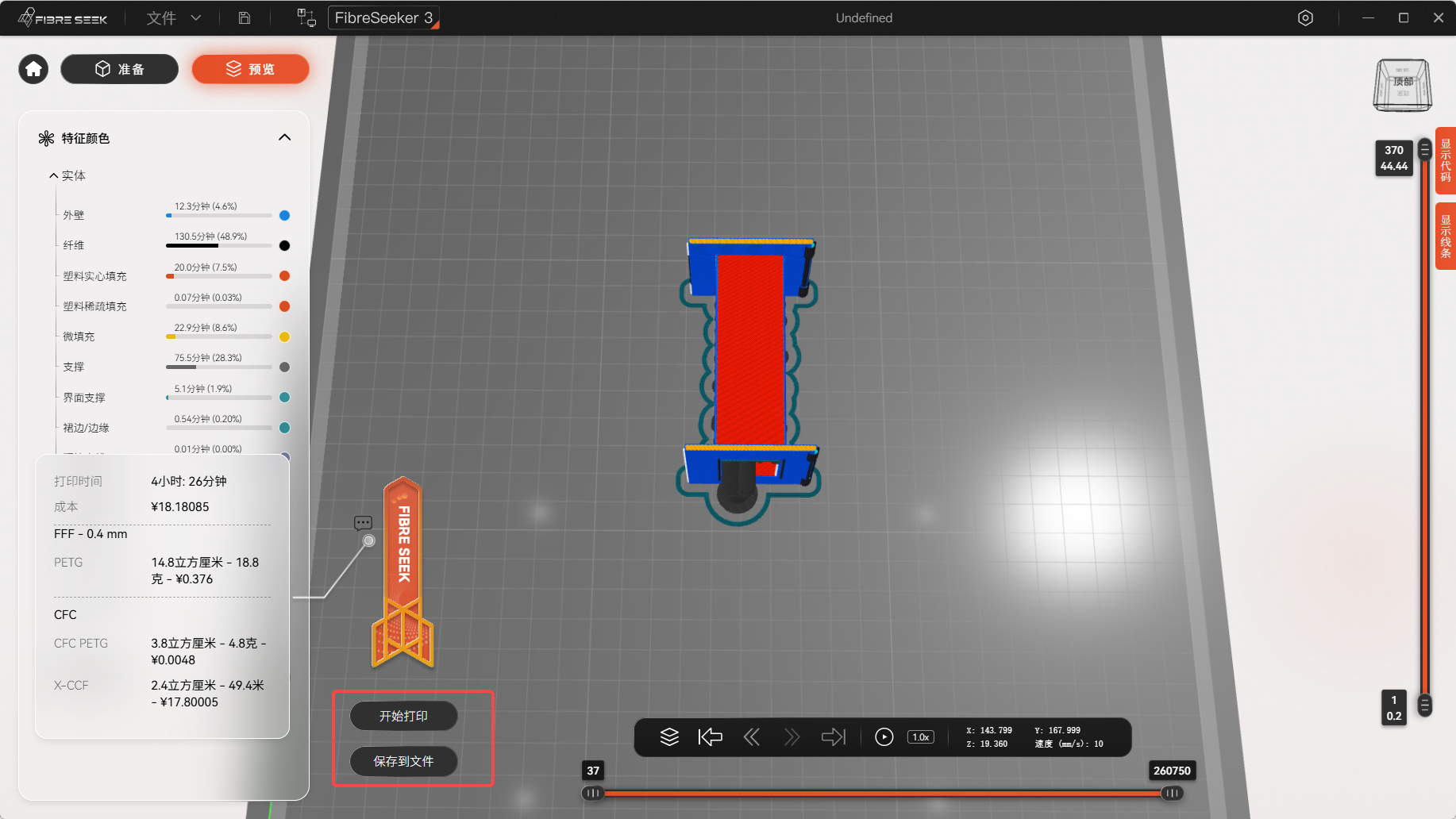
- U盘传输:Rocket Slicer 未连接打印机时,可将模型以G-code格式保存至U盘,并插入打印机进行打印。在打印机屏幕中点击
 > USB,选择目标打印文件进行打印。
- 直接打印:连接打印机后,单击左下角的开始打印。